
MCP 服务管理
是否依赖 CC 沙盒:是
是否必须绑定工作区:是
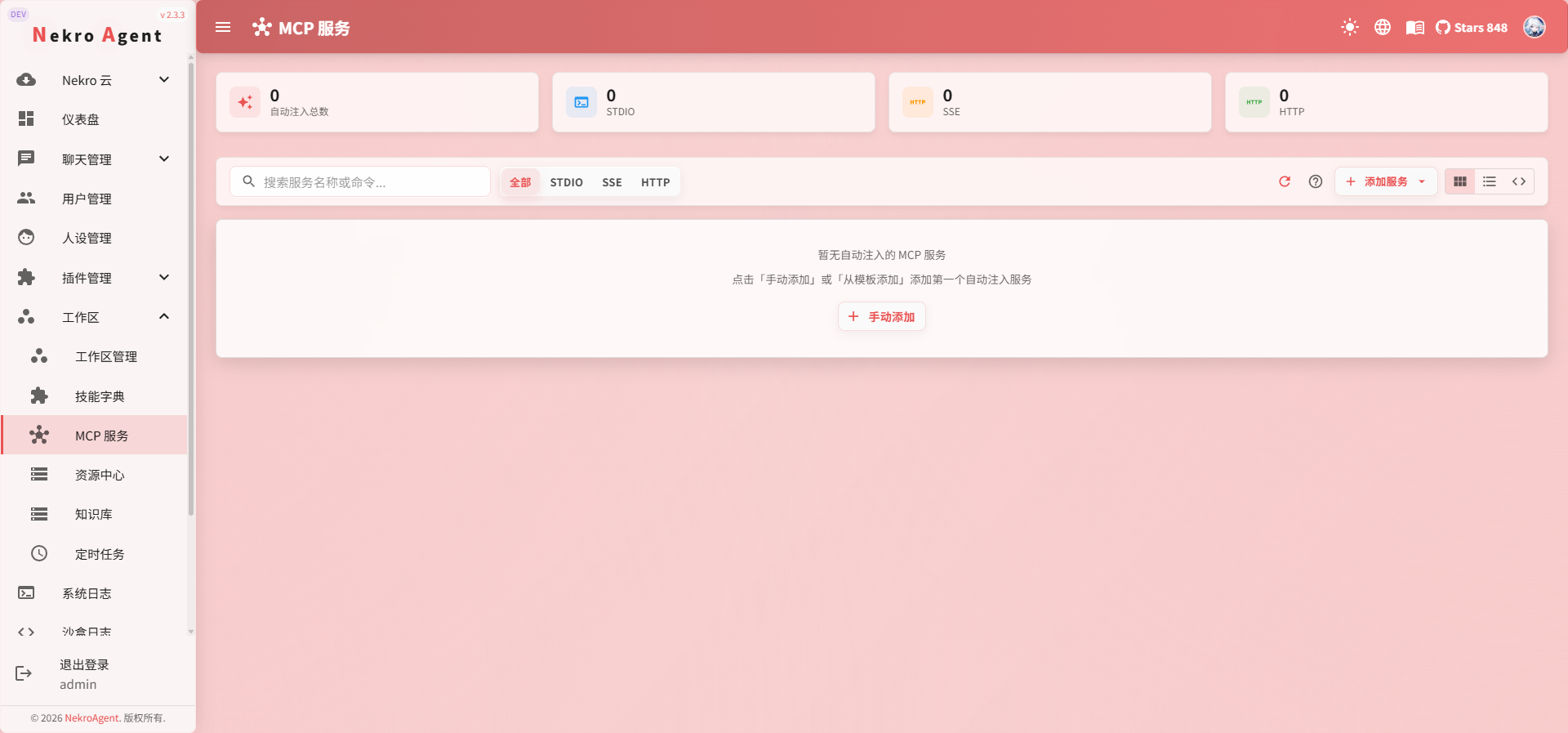
MCP(Model Context Protocol)让 AI 的能力突破对话边界。
通过 MCP 协议,您可以为工作区接入各种外部工具和数据源——数据库查询、API 调用、监控系统、项目管理平台、搜索引擎等。AI 不再局限于文本对话,而是可以直接操作真实的工具和服务。
MCP 服务运行在 Claude Code 沙盒内,因此需要先启用 CC 沙盒。
MCP 能做什么
MCP 是一个开放协议,社区已经有大量现成的 MCP 服务可以直接使用。以下是一些典型场景:
| 场景 | MCP 服务示例 | AI 可以做什么 |
|---|---|---|
| 搜索 | Brave Search、Google Search | 实时搜索互联网,获取最新信息 |
| 代码管理 | GitHub、GitLab | 创建 PR、管理 Issue、查看仓库 |
| 数据库 | PostgreSQL、MySQL、SQLite | 直接查询和操作数据库 |
| 文件存储 | S3、Google Drive | 读写云端文件 |
| 监控 | Datadog、Sentry | 查看监控指标、错误日志 |
| 通信 | Slack、Discord | 发送消息、获取频道信息 |
| 知识管理 | Notion、Confluence | 读取和更新文档 |
| 任务管理 | Linear、Jira | 管理项目任务和看板 |
这只是冰山一角。任何支持 MCP 协议的服务都可以接入。
为什么按工作区管理
不同工作区承担不同用途,需要的工具也不同:
- 开发工作区:GitHub + PostgreSQL + Sentry
- 运维工作区:Datadog + 服务器管理工具
- 内容工作区:Notion + Google Search + 图片生成
按工作区管理 MCP 服务可以:
- 精确控制能力范围:每个工作区只加载需要的工具
- 避免干扰:无关的工具不会出现在 AI 的可用列表中
- 独立配置:不同工作区可以连接不同的数据源实例
前置条件
使用 MCP 服务前,确认以下准备已完成:
- 工作区已创建并绑定频道
- 工作区已配置可用的 CC 模型组
- Claude Code 沙盒已启动且正常运行
支持的传输类型
MCP 服务支持三种接入方式:
| 类型 | 适用场景 | 配置方式 |
|---|---|---|
| stdio | 最常见,基于本地命令行进程 | 指定命令和参数 |
| SSE | 远程服务,基于 Server-Sent Events | 指定 URL |
| HTTP | 远程服务,基于 Streamable HTTP | 指定 URL |
大多数社区 MCP 服务使用 stdio 类型,通过 npx 或 uvx 启动。
配置步骤
1. 进入 MCP 管理页面
在工作区详情页中找到 MCP 服务管理区域。
2. 添加 MCP 服务
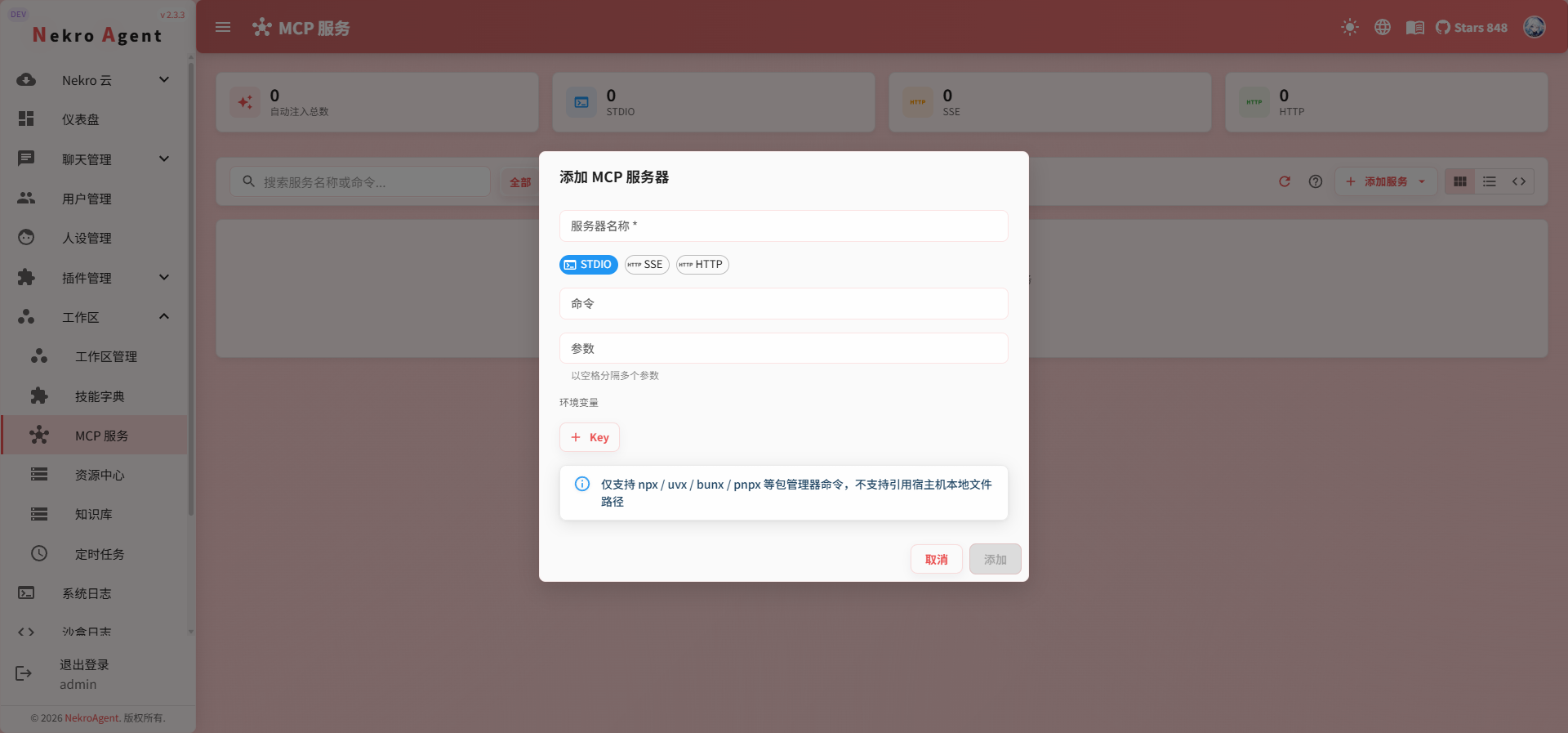
根据传输类型填写配置:
stdio 类型(本地命令):
- 服务名称
- 启动命令(如
npx) - 命令参数(如
["-y", "@modelcontextprotocol/server-github"]) - 环境变量(如
{"GITHUB_TOKEN": "ghp_xxx"})
SSE / HTTP 类型(远程服务):
- 服务名称
- 服务 URL
- 请求头(如认证信息)
3. 保存并同步
配置完成后保存。MCP 服务会在 CC 沙盒启动时自动加载。
如果在沙盒运行期间修改了 MCP 配置,需要同步或重启沙盒才能生效。
使用建议
- 按需添加:不需要一次配置所有工具,遇到需要时再添加即可
- 注意认证信息:MCP 服务通常需要 API Token 等认证,通过环境变量传入
- 验证连接:添加后在对话中让 AI 调用一次新工具,确认配置正确
- 关注社区:MCP 协议的生态在快速增长,定期关注新发布的 MCP 服务可以为 AI 带来更多能力
相关文档
- Claude Code 沙盒 — MCP 运行在 CC 沙盒中
- 工作区总览
- 快速上手