MCP サービス管理
CC サンドボックスへの依存:あり
ワークスペースへのバインド:必須
MCP(Model Context Protocol)は AI の能力を 会話の境界を超えて拡張 します。
MCP プロトコルを通じて、ワークスペースに各種外部ツールやデータソースを接続できます。データベースクエリ、API 呼び出し、監視システム、プロジェクト管理プラットフォーム、検索エンジンなどです。AI はテキスト対話に限定されなくなり、 実際のツールやサービスを直接操作 できるようになります。
MCP サービスは Claude Code サンドボックス内で実行されるため、まず CC サンドボックスを有効化する必要があります。
MCP でできること
MCP はオープンプロトコルであり、コミュニティにはすでに多くの既製 MCP サービスがあります。以下は代表的なシーンです:
| シーン | MCP サービス例 | AI にできること |
|---|---|---|
| 検索 | Brave Search、Google Search | リアルタイムでインターネットを検索し、最新情報を取得 |
| コード管理 | GitHub、GitLab | PR 作成、Issue 管理、リポジトリ閲覧 |
| データベース | PostgreSQL、MySQL、SQLite | データベースの直接クエリと操作 |
| ファイルストレージ | S3、Google Drive | クラウドファイルの読み書き |
| 監視 | Datadog、Sentry | 監視指標、エラーログの確認 |
| コミュニケーション | Slack、Discord | メッセージ送信、チャンネル情報の取得 |
| ナレッジ管理 | Notion、Confluence | ドキュメントの読み取りと更新 |
| タスク管理 | Linear、Jira | プロジェクトタスクとカンバンの管理 |
これはほんの一部です。MCP プロトコルをサポートするサービスはすべて接続可能です。
ワークスペース単位で管理する理由
異なるワークスペースは異なる用途を担うため、必要なツールも異なります:
- 開発ワークスペース:GitHub + PostgreSQL + Sentry
- 運用ワークスペース:Datadog + サーバー管理ツール
- コンテンツワークスペース:Notion + Google Search + 画像生成
ワークスペース単位で MCP サービスを管理することで:
- 能力範囲の精密な制御:各ワークスペースに必要なツールのみ読み込み
- 干渉の回避:関係のないツールが AI の利用可能リストに表示されない
- 独立した設定:異なるワークスペースが異なるデータソースインスタンスに接続
前提条件
MCP サービスの使用前に、以下の準備が完了していることを確認してください:
- ワークスペースが作成され、チャンネルがバインドされていること
- ワークスペースに利用可能な CC モデルグループが設定されていること
- Claude Code サンドボックスが起動し、正常に動作していること
サポートされるトランスポートタイプ
MCP サービスは3種類の接続方式をサポートしています:
| タイプ | 適用シーン | 設定方法 |
|---|---|---|
| stdio | 最も一般的、ローカルコマンドラインプロセスベース | コマンドと引数を指定 |
| SSE | リモートサービス、Server-Sent Events ベース | URL を指定 |
| HTTP | リモートサービス、Streamable HTTP ベース | URL を指定 |
コミュニティの MCP サービスの多くは stdio タイプを使用し、npx または uvx で起動します。
設定手順
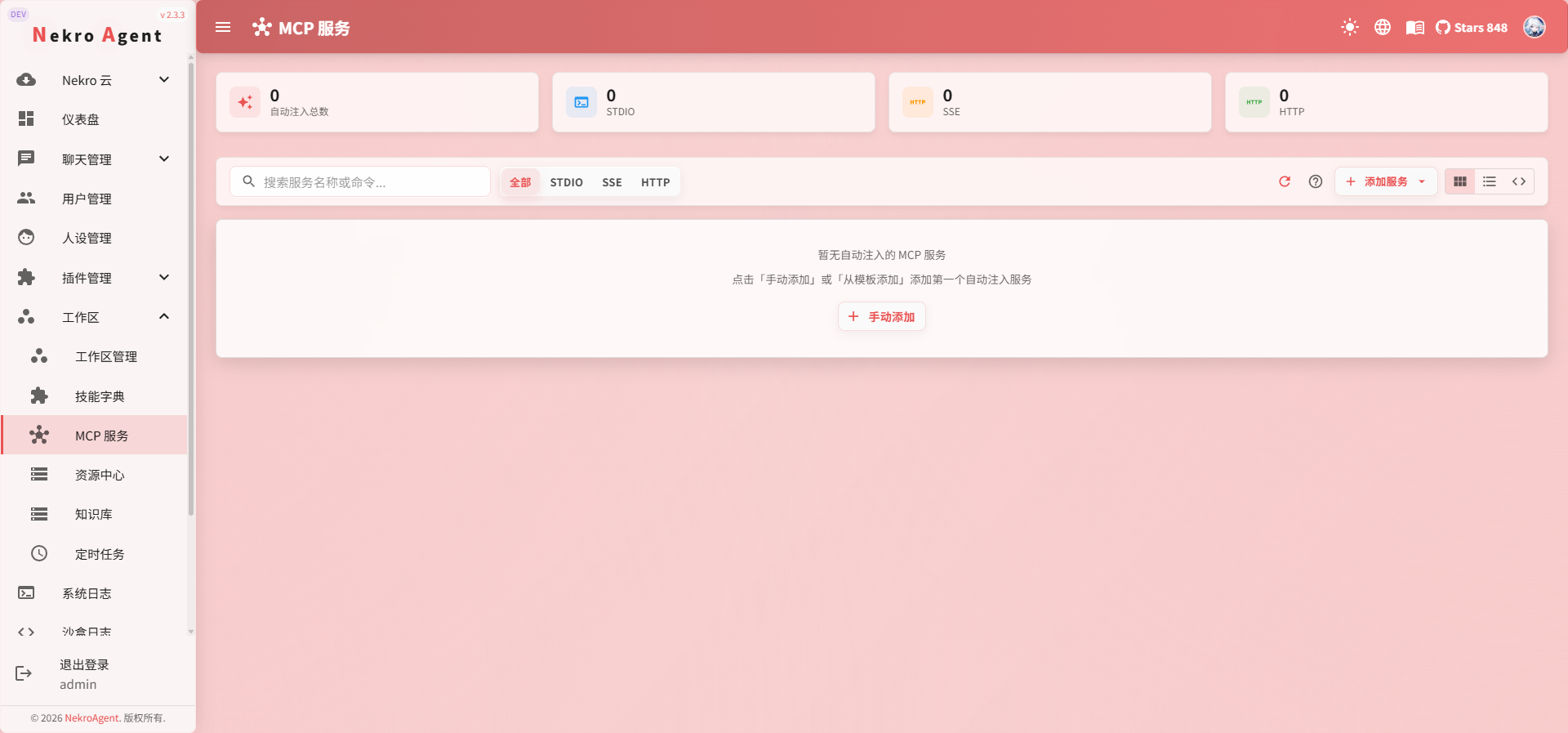
1. MCP 管理ページに入る
ワークスペース詳細ページで MCP サービス管理エリアを見つけます。
2. MCP サービスを追加
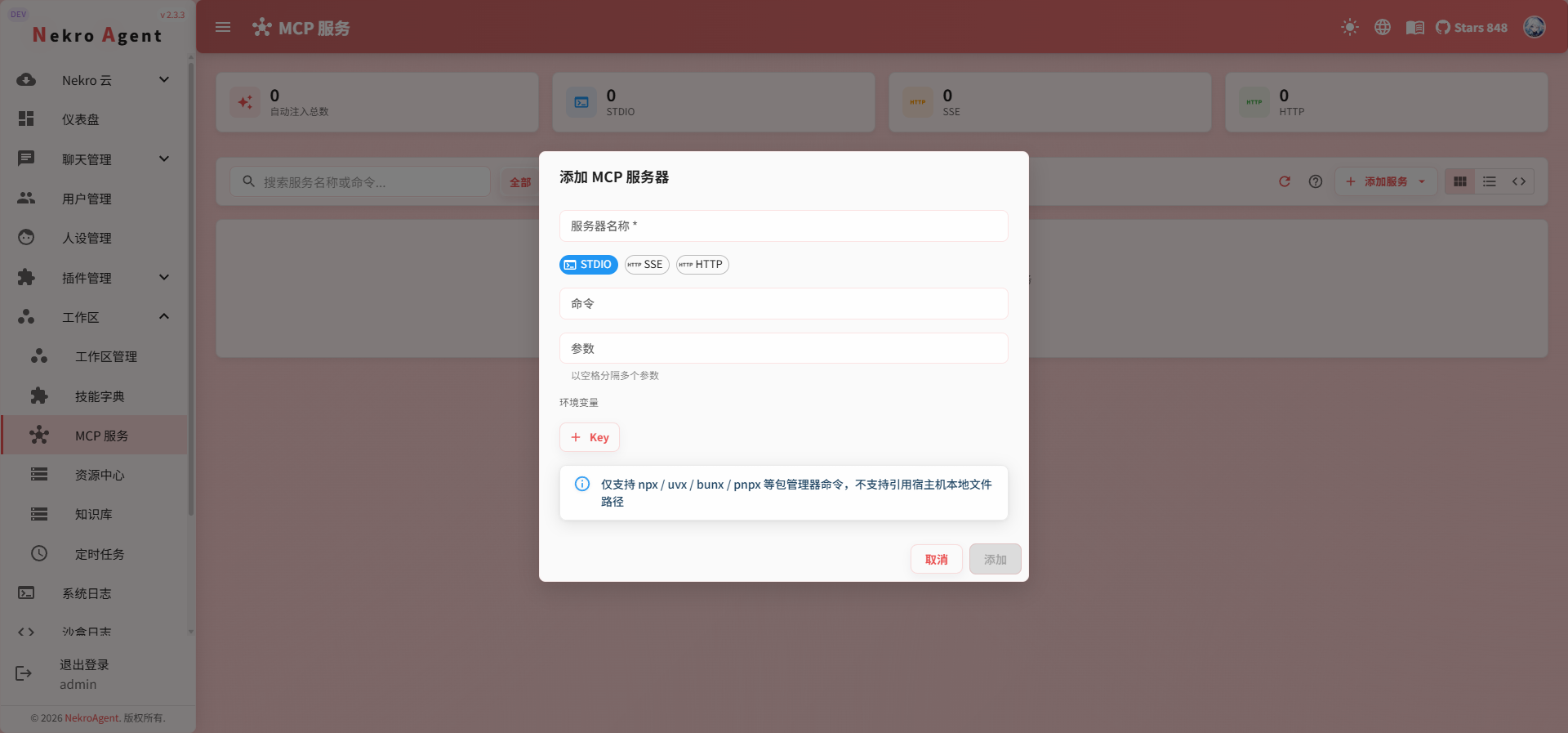
トランスポートタイプに応じて設定を入力します:
stdio タイプ(ローカルコマンド):
- サービス名
- 起動コマンド(例:
npx) - コマンド引数(例:
["-y", "@modelcontextprotocol/server-github"]) - 環境変数(例:
{"GITHUB_TOKEN": "ghp_xxx"})
SSE / HTTP タイプ(リモートサービス):
- サービス名
- サービス URL
- リクエストヘッダー(認証情報など)
3. 保存と同期
設定完了後に保存します。MCP サービスは CC サンドボックス起動時に自動的に読み込まれます。
サンドボックスの実行中に MCP 設定を変更した場合は、同期またはサンドボックスの再起動が必要です。
使用のヒント
- 必要に応じて追加:すべてのツールを一度に設定する必要はありません。必要な時に追加してください
- 認証情報に注意:MCP サービスは通常、API Token などの認証が必要です。環境変数で渡します
- 接続の確認:追加後、会話で AI に新しいツールを1回呼び出してもらい、設定が正しいことを確認
- コミュニティの動向をフォロー:MCP プロトコルのエコシステムは急速に成長しています。新しくリリースされる MCP サービスを定期的にチェックすると、AI の機能がさらに広がります
関連ドキュメント
- Claude Code サンドボックス — MCP は CC サンドボックス内で実行
- ワークスペース概要
- クイックスタート