
ワークスペース概要
ワークスペースは Nekro Agent の最も中核的な機能の組織単位です。
機能一覧
| 機能 | できること |
|---|---|
| Claude Code サンドボックス | コード実行、ファイル処理、レポート生成、複雑なタスクの遂行 |
| ナレッジベース | ドキュメント資料をアップロードし、AI が資料に基づいて回答 |
| メモリシステム | 長期的なコンテキスト、好み、プロジェクト状態を記録し、繰り返しの説明を削減 |
| リソースセンター | サーバー、データベース、トークンなどのリソースを管理し、必要に応じてワークスペースにマウント |
| MCP サービス | 外部ツールやサービスに接続し、ワークスペースの機能を拡張 |
| ワークスペースタイマー | 定時リマインダー、定期巡回、定型タスクの自動実行 |
| プロンプトとスキル | ワークスペースに対する長期的な要件と専用機能の設定 |
| 通信と拡張 | ワークスペース関連レコードの確認、拡張機能とワークスペース設定の管理 |
おすすめの利用フロー
デプロイ → プラグイン → ワークスペース概要 の順に読んで設定することをお勧めします。まず基本デプロイを完了し、次にプラグイン機能を理解し、最後にワークスペースを作成して長期タスクを運用してください。
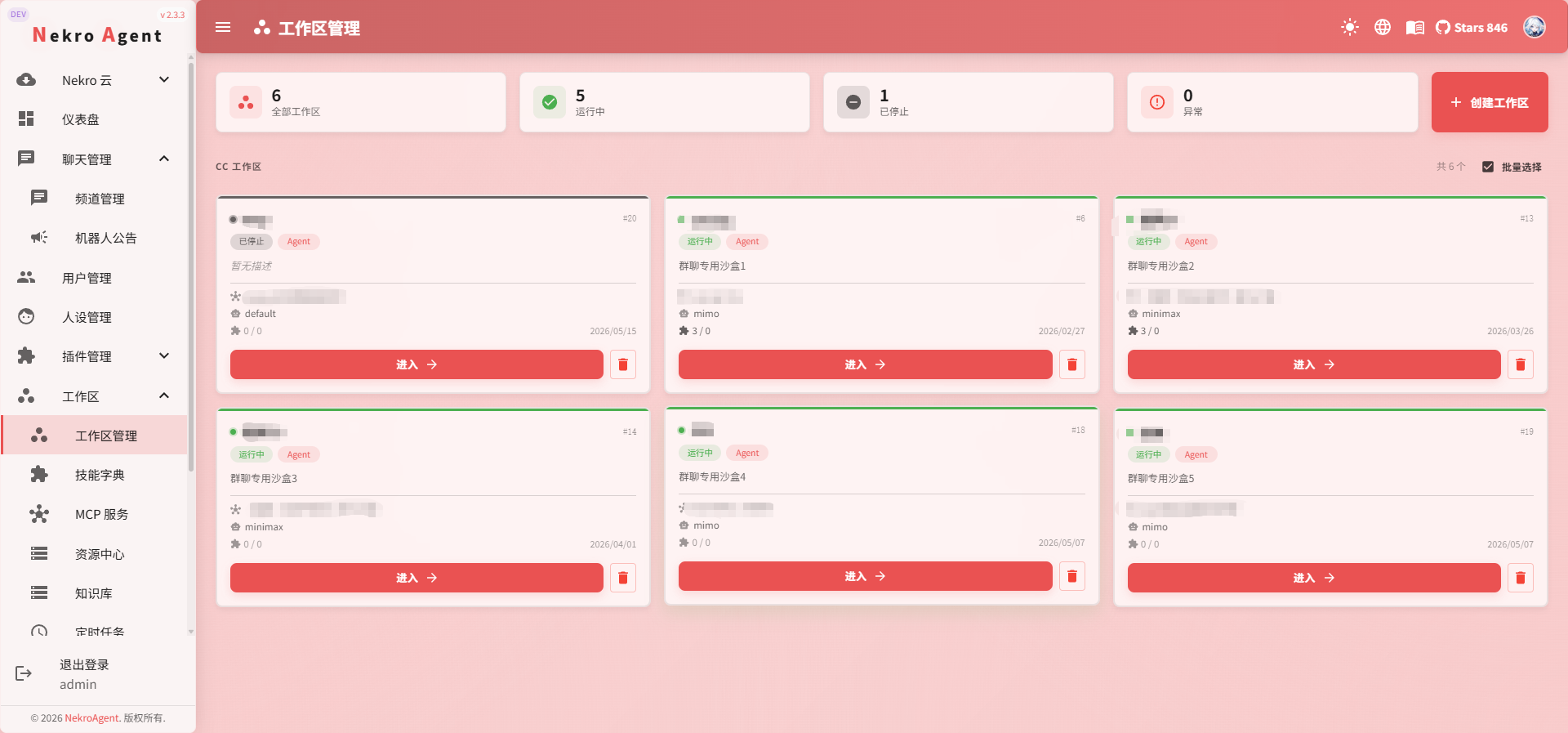
AI にチャットだけでなく、資料整理、データ分析、レポート作成、プロジェクト管理、定期巡回など、実際に作業をしてもらいたい場合、ワークスペースはそのための場所です。
1つのワークスペースは、AI 実行環境(Claude Code サンドボックス)、ナレッジベース、長期メモリ、外部ツール(MCP)、定期タスク を1つの目標の下に組織し、継続的に作業します。チャンネル内の会話は一度きりの问答ではなく、継続的に推進されるプロジェクトスペースとなります。
ワークスペースがもたらすもの
「チャット」から「作業」へ
ワークスペースがない場合、AI は会話内で質問に答えることしかできません。ワークスペースがあれば、AI は以下が可能です:
- Claude Code サンドボックスでコードを記述・実行し、ファイルを処理してレポートを生成
- MCP サービスを通じて外部ツールやデータソースに接続
- 以前の会話や作業内容を自動的に記憶
- 設定したスケジュールに従い、定期タスクを自動実行
互いに干渉しないタスクスペース
各ワークスペースは独立しています。異なるプロジェクトのナレッジ、メモリ、ツール設定は互いに干渉しません。「データ分析」ワークスペースと「コンテンツ作成」ワークスペースを同時に実行でき、それぞれが独自のコンテキストと機能を維持します。
使えば使うほど便利に
ワークスペース内のメモリシステムは、会話やタスクから重要な情報を継続的に抽出します。長く使うほど、AI のプロジェクト理解が深まり、背景説明の繰り返しが減少します。
ワークスペースの機能構成
| 機能 | 役割 | CC サンドボックスへの依存 |
|---|---|---|
| Claude Code サンドボックス | コード実行、ファイル処理、複雑なタスクのコアエンジン | — |
| ナレッジベース | ドキュメント資料をアップロードし、AI が自動的に検索・引用 | いいえ |
| メモリシステム | 長期的なコンテキストを自動的に抽出・保持し、使うほど理解が深まる | いいえ |
| リソースセンター | 再利用可能なサーバー、データベース、トークンなどのリソースを管理し、必要に応じてワークスペースにマウント | Claude Code で使用する場合は必要 |
| タイマー | AI がスケジュール通りにタスクを自動実行 | いいえ |
| CC モデルグループ | Claude Code サンドボックス用に独立したモデル設定 | — |
| プロンプトとスキル | ワークスペースレベルの動作カスタマイズと機能設定 | いいえ |
おすすめ
正式に使用するチャンネルごとに独立したワークスペースを作成することをお勧めします。Claude Code サンドボックスがまだ不要な場合でも、ナレッジベースとメモリシステムだけで AI のパフォーマンスを大幅に向上できます。
ワークスペース詳細ページ
特定のワークスペースに入ると、異なるタブでそのワークスペースの機能を管理できます:
| タブ | 用途 |
|---|---|
| 概要 | ワークスペースの基本状態と主要機能エントリの確認 |
| サンドボックス | Claude Code サンドボックスとタスク実行環境の管理 |
| 通信 | ワークスペース関連のチャンネル、会話、タスクレコードの確認 |
| メモリ | ワークスペースの長期メモリの管理 |
| ナレッジベース | ワークスペース資料のアップロード、バインド、検索 |
| 拡張 | ワークスペース関連の拡張機能の管理 |
| MCP | ワークスペースで利用可能な MCP サービスの設定 |
| リソース | サーバー、データベース、トークンなどのリソースのマウント |
| プロンプト | ワークスペースの長期的な要件と動作設定 |
| 設定 | ワークスペースの基本パラメータと実行オプションの調整 |
初めて使用する際は、すべてのタブを一度に設定する必要はありません。まず基本情報、ナレッジベースまたはメモリを設定し、タスクの要件に応じてサンドボックス、MCP、リソース、スキルを順次有効化することをお勧めします。
代表的な使用シーン
プロジェクト管理アシスタント
ワークスペースを作成し、プロジェクトドキュメントをナレッジベースにアップロードし、プロジェクトのディスカッションチャンネルをバインドします。AI はプロジェクトの進捗を記憶し、定期的な進捗レポートの生成やTODOの追跡ができます。
データ分析ワークベンチ
ワークスペースを作成し、Claude Code サンドボックスを有効化します。データファイルを直接 AI に渡すと、サンドボックス内で Python を使ってデータ分析やグラフ生成を行い、結果ファイルを返送します。
自動化運用
ワークスペースを作成し、MCP サービスで監視システムに接続し、タイマーで1時間ごとのチェックを設定します。AI は自動的に巡回し、異常を検知した場合に通知します。
ナレッジ管理センター
ワークスペースを作成し、チームドキュメントをナレッジベースに継続的にアップロードします。チャンネル内のメンバーが質問すると、AI はナレッジベースに基づいて正確な回答を提供します。
長期パートナーキャラクター
ワークスペースを作成し、メモリシステムを有効化します。AI は会話の履歴、好み、習慣を記憶し、通常のチャットを超えた対話体験を提供します。
使い始める前に
ワークスペースの使用を開始する前に、以下の準備を完了することをお勧めします:
- クイックデプロイ — まず Nekro Agent を起動
- プラグインドキュメント — プラグインが拡張できる機能を理解し、必要なプラグインを有効化
- ワークスペース概要 — ワークスペースを作成して長期タスクを運用
ワークスペース関連の機能については、以下を続けてお読みください:
- クイックスタート — 5ステップで最初のワークスペースを作成
- Claude Code サンドボックス — AI の実行能力を解放
- ナレッジベース — AI に専門資料を習得させる
- メモリシステム — AI を使うほど理解が深まるようにする
- MCP サービス管理 — 外部ツールに接続
- リソースセンター — 再利用可能な認証情報と接続情報を管理・マウント
- ワークスペースタイマー — 自動化ワークフローの実現
- スキルライブラリ — Claude Code に専門機能を追加