NAランチャーの使用フロー
本文書では、Nekro Agent Windows ランチャー(以下、ランチャー)のインストールと使用フローを説明します。
環境要件
- Windows 10 バージョン 2004 以降、または Windows 11
- お使いのパソコンの BIOS/UEFI でハードウェア仮想化が有効になっていること。PowerShell コマンド
Get-CimInstance -ClassName Win32_Processor | Select-Object Name, VirtualizationFirmwareEnabledで確認できます。コマンド実行後、VirtualizationFirmwareEnabledがTrueであれば、仮想化が有効になっています。
使用手順
ランチャーのインストール
- 以下のリンクからランチャーの最新インストーラーをダウンロードし、インストールを完了してください Github Release123云盘(123クラウドストレージ)
環境検出の実行、サービスのデプロイ
- 初回起動時、ランチャーが基本環境の検出を行います。下図をご参照ください
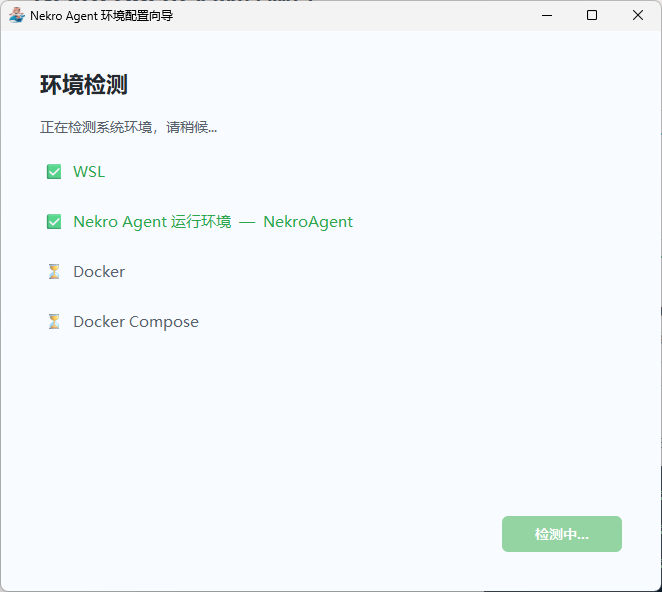
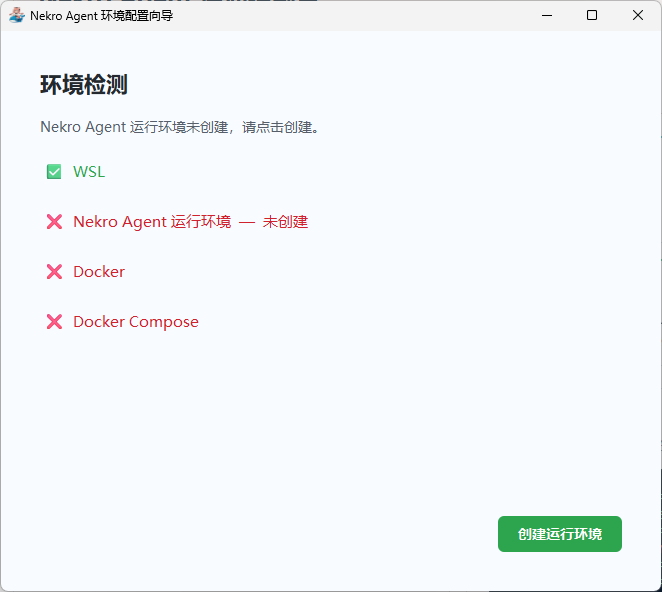
- WSL コンポーネントが欠落している場合、インストールフローに入ります。この間システムが1回再起動されます。再起動前にポップアップで通知されますので、重要なファイルはすぐに保存してください。環境が欠落している場合、作成フローに入ります。下図をご参照ください
- 「実行環境の作成」をクリックすると、ディスク保存場所の選択ページに入ります。下図をご参照ください。システムドライブ以外のディスクを保存場所として選択することをお勧めします
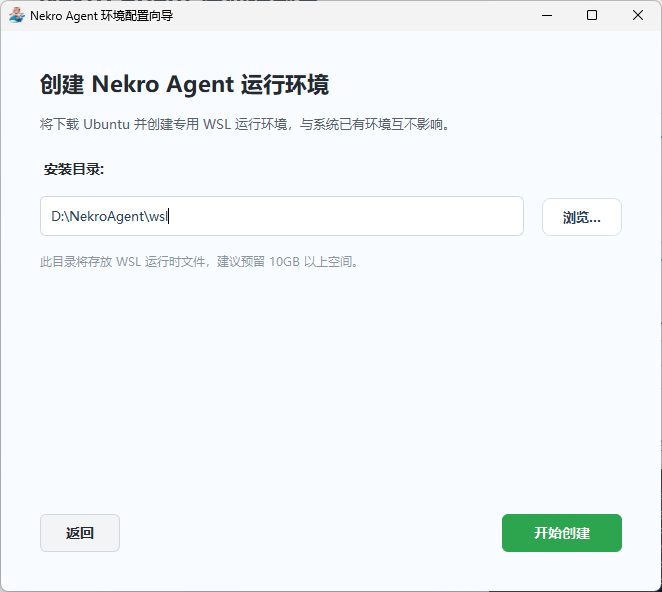
- 「作成」をクリックすると、ランチャーが自動的に WSL 環境のダウンロードと作成を行います。しばらくお待ちください
- WSL 環境の初期化が完了すると、正式なデプロイ段階に入ります。まずランチャーがデプロイバージョンの選択を促します。Nekro Agent や AI ロボットを初めてお使いの場合は、フルバージョンを選択することをお勧めします。下図をご参照ください
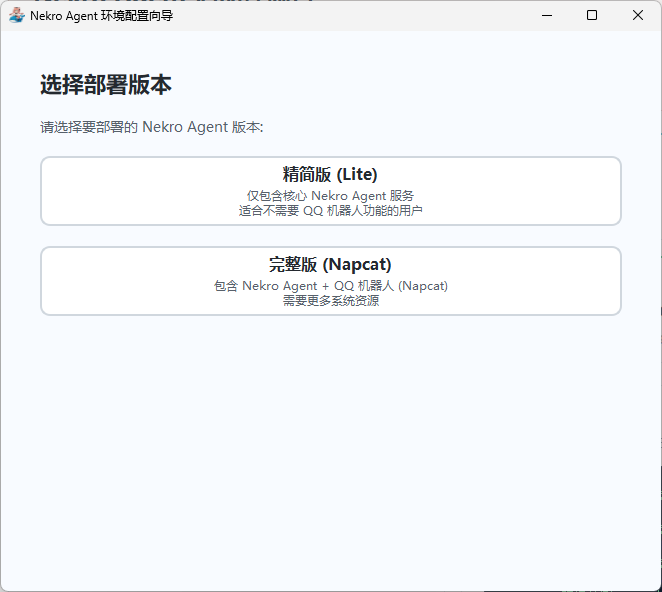
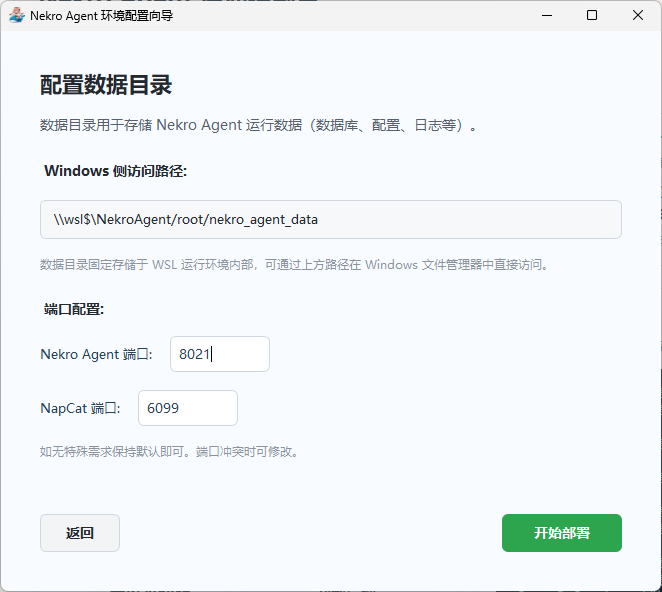
- バージョン選択後、ランチャーがポート番号の選択を促します。通常はデフォルトのままで問題ありません。ポート競合が発生した場合は変更できます。上のパスはデプロイ完了後にファイルエクスプローラーのアドレスバーに貼り付けて Nekro Agent データディレクトリにアクセスするために使用できます。下図をご参照ください
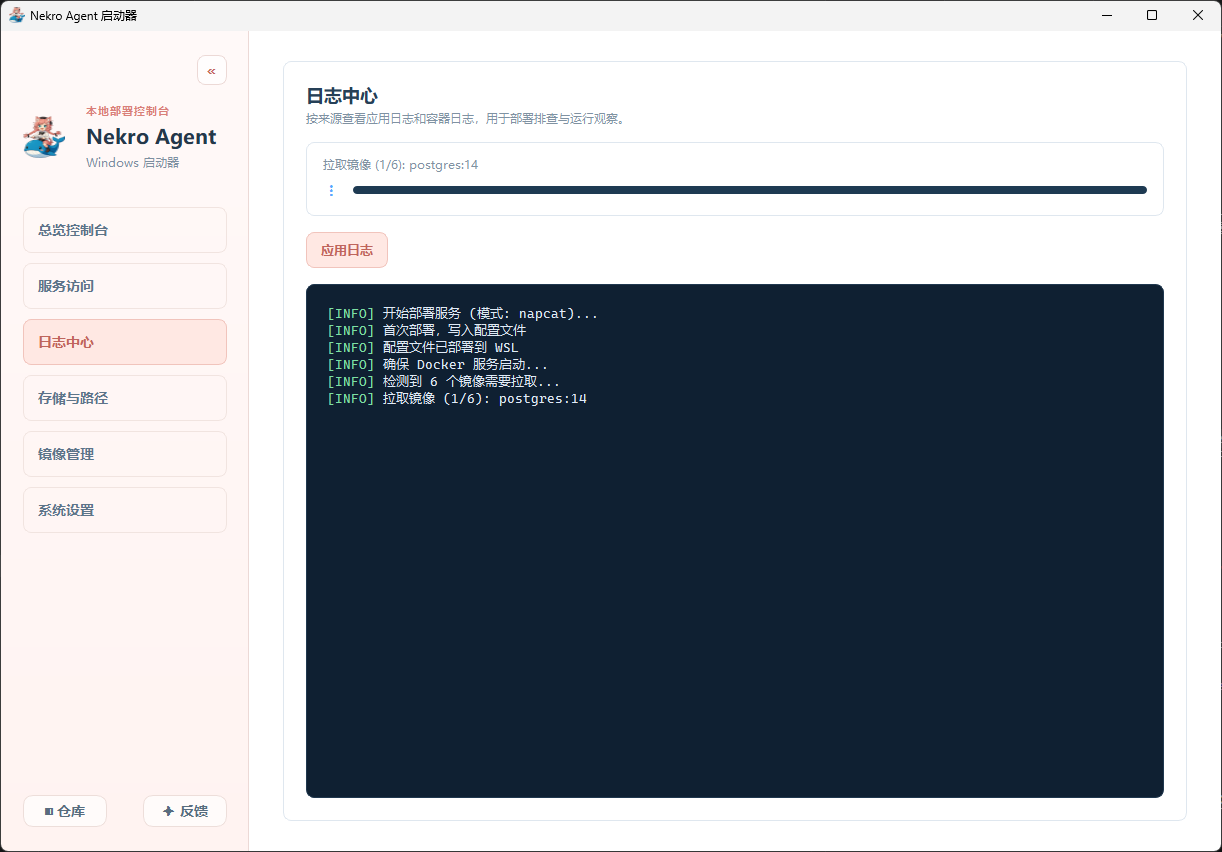
- 設定完了後、ランチャーが自動的に必要なイメージをプルします。イメージファイルはサイズが大きいため、ダウンロードにやや時間がかかります。しばらくお待ちください。下図をご参照ください
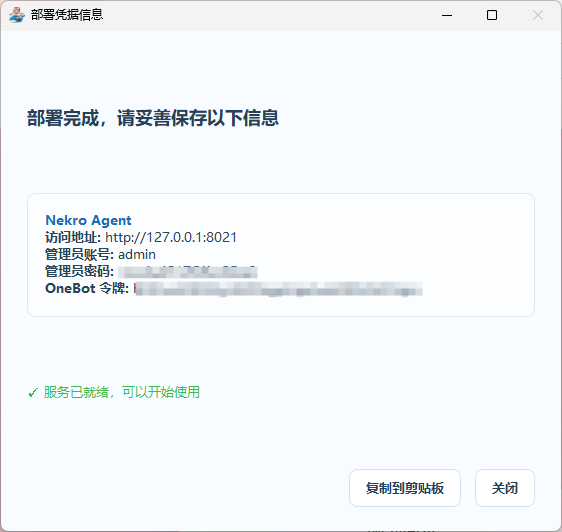
- ダウンロード完了後、ランチャーが自動的に起動フローに入ります。プロセス中に認証情報を表示するポップアップが表示されます。大切に保管してください。下図をご参照ください
- サービスが正常に起動すると、ポップアップを閉じることができます。ランチャーは同時に内蔵ブラウザーに遷移します。使用需求に応じて対応するサービスを切り替えられます(該当する場合)。また、「認証情報を自動入力」ボタンをクリックして、na/napcat のログイン認証情報を自動入力でき、認証情報を覚える手間を省けます。下図をご参照ください
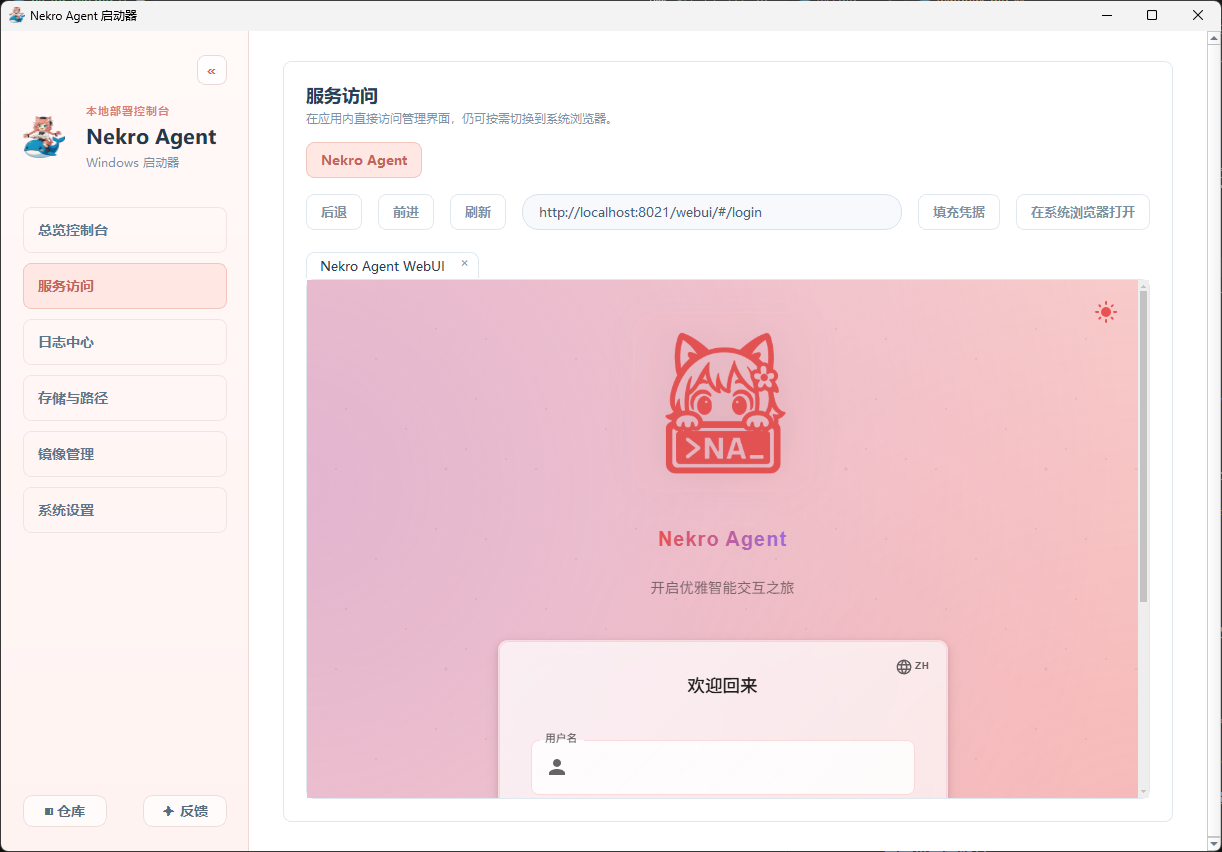
- ここまでで、NekroAgent のデプロイは完了です。
- 初回起動時、ランチャーが基本環境の検出を行います。下図をご参照ください
デプロイ後の設定
- 標準デプロイ(ランチャーのフルバージョンに対応):OneBot V11 / NapCat 設定ドキュメントにアクセスし、ドキュメントの説明に従って設定を完了してください。
- コアデプロイ(ランチャーのライトバージョンに対応):OneBot V11 / NapCat 設定ドキュメントにアクセスし、説明を参考に設定を続けてください。