工作区定时器
是否依赖 CC 沙盒:否
是否必须绑定工作区:否
定时器让 AI 主动工作,而不是等您发消息才回应。
设置好定时器后,AI 会按照您的时间计划自动执行任务——每天早上发送新闻摘要、每周生成项目周报、每小时检查一次系统状态。定时器触发后,AI 会理解任务描述并自主执行,不是简单地运行固定脚本。
灵活使用
定时器不依赖 Claude Code 沙盒,也不要求绑定工作区。您可以独立使用定时器做简单提醒,也可以在工作区中配合 CC 沙盒实现复杂的自动化流程。
定时器能做什么
自动化提醒
- 「每天上午 9 点提醒我查看邮件」
- 「每周五下午提醒我提交周报」
- 「5 分钟后提醒我回复消息」
周期性任务
- 每日新闻/信息摘要
- 每周项目进度报告
- 定期数据备份提醒
- 节假日自动问候
结合 CC 沙盒的自动化(工作区内)
当定时器在工作区中配合 CC 沙盒使用时,能力进一步释放:
- 每天自动爬取指定网站内容并生成摘要
- 每周自动运行测试并发送报告
- 每小时检查监控数据并在异常时告警
- 定期整理文件并归档
定时器类型
一次性定时器
在指定时间触发一次后自动完成,适合临时提醒和单次任务。
常见说法:
- 「5 分钟后提醒我回复消息」
- 「今晚 8 点提醒我检查部署结果」
- 「下周三下午 3 点提醒我交报告」
循环定时器(Cron)
按周期重复执行,适合长期自动化任务。
循环定时器支持:
- 使用标准 cron 表达式定义周期
- 暂停、恢复、立即执行
- 按工作日或节假日过滤触发时间
创建定时器
对话中直接创建
最简单的方式——直接告诉 AI 您需要什么定时任务:
- 「每天早上 9 点提醒我查看邮件」
- 「5 分钟后提醒我回复消息」
- 「每周一上午 10 点生成周报摘要」
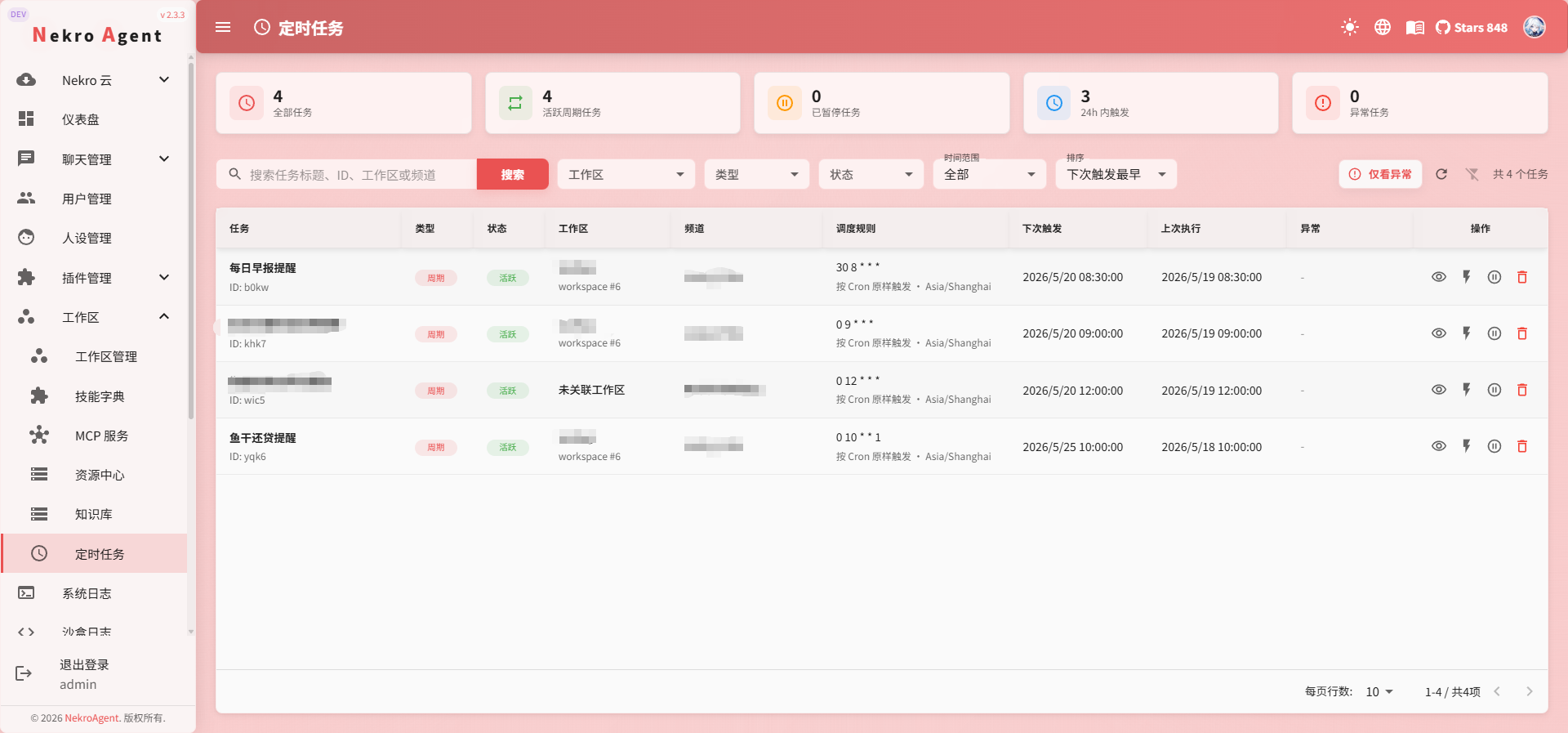
AI 会根据您的描述创建合适的定时器。创建后,您可以在 WebUI 的定时器列表中查看和管理。
开发者创建
如果您正在开发插件,也可以在插件中创建定时任务。详见 插件定时任务开发。
Cron 表达式
循环定时器使用标准 5 位 cron 表达式:
分 时 日 月 星期常见示例:
| 表达式 | 说明 |
|---|---|
0 9 * * * | 每天上午 9:00 |
30 8 * * 1-5 | 周一至周五上午 8:30 |
0 */2 * * * | 每 2 小时 |
0 9 1 * * | 每月 1 号上午 9:00 |
0 10 * * 1 | 每周一上午 10:00 |
工作日模式
在 cron 表达式的基础上,可以进一步按工作日过滤:
| 值 | 说明 |
|---|---|
none | 不限制,按 cron 正常触发 |
mon_fri | 仅周一至周五 |
weekend | 仅周末 |
cn_workday | 仅中国法定工作日(含调休补班) |
cn_restday | 仅中国法定休息日(含调休放假) |
定时器管理
在 WebUI 的定时器列表中,可以对已有定时器执行以下操作:
- 查看详情:cron 表达式、下次触发时间、绑定频道
- 立即执行:手动触发一次
- 暂停 / 恢复:临时停止或恢复自动触发
- 删除:永久移除
WebUI 能力范围
当前版本 WebUI 提供定时器的查看和管理功能。定时器创建通过 AI 对话或插件代码完成。
触发行为
定时器触发后,系统将事件描述推送给 AI,由 AI 理解上下文后自主决策执行。这意味着:
- 定时器的行为不是固定脚本,而是 AI 根据事件描述和当前上下文智能执行
- 事件描述越具体,AI 的执行效果越好
- 如果工作区启用了记忆系统和 CC 沙盒,AI 还可以利用长期记忆和代码执行能力完成更复杂的定时任务
使用建议
- 从简单开始:先试一个每日提醒,体验定时器的效果
- 描述要具体:「每天 9 点提醒我今天的待办事项」比「每天提醒我」效果好得多
- 结合工作区使用:把定时器绑定到工作区,配合知识库和记忆系统,AI 执行定时任务时有更丰富的上下文
- 善用工作日模式:中国法定工作日模式在处理调休时特别有用
相关文档
- 工作区总览
- Claude Code 沙盒 — 定时任务 + CC 沙盒 = 强大的自动化能力
- 记忆系统 — 让定时任务有上下文
- 插件定时任务开发 — 开发者参考