知识库
是否依赖 CC 沙盒:否
是否必须绑定工作区:是
知识库让 AI 具备专业领域知识。
上传您的文档、手册、资料到工作区的知识库中,AI 在处理任务时会自动检索相关内容并引用。不需要每次都把资料贴到对话里,知识库会让 AI 始终掌握您的专业资料。
零门槛使用
知识库不依赖 Claude Code 沙盒。只要有工作区,就可以立即使用知识库。即使暂时不需要 CC 沙盒的执行能力,先把资料整理进知识库也能显著提升 AI 的回答质量。
知识库能带来什么
让 AI 成为领域专家
上传项目文档后,AI 回答问题时会自动查阅知识库,给出基于您实际资料的回答,而不是泛泛而谈。
省去重复交代的成本
不再需要每次对话都粘贴一大段背景资料。知识库常驻于工作区,AI 每次都能检索到。
多人共享知识
多个频道绑定同一个工作区时,所有频道的 AI 都能访问同一套知识库,保证信息一致。
适合放进知识库的内容
| 类型 | 示例 |
|---|---|
| 项目文档 | 架构设计文档、API 文档、技术规范 |
| 操作手册 | 部署指南、运维手册、使用教程 |
| 知识库资料 | 行业知识、产品说明、FAQ 合集 |
| 参考材料 | 论文、研究报告、规范标准 |
| 长期文本 | 会议记录、项目周报、需求文档 |
前置条件
在使用知识库之前,确认以下配置已完成:
- Embedding 模型组:在「系统配置」→「基本配置」中,配置
KB_EMBEDDING_MODEL_GROUP为可用的 embedding 模型组 - Embedding 维度:确认
KB_EMBEDDING_DIMENSION与所选模型的输出维度一致(默认 1024)
如何使用
上传文件
进入工作区的知识库页面,通过上传入口添加文件。文件上传后会自动进行分块和向量化处理。
管理入口
知识库提供两级管理视图:
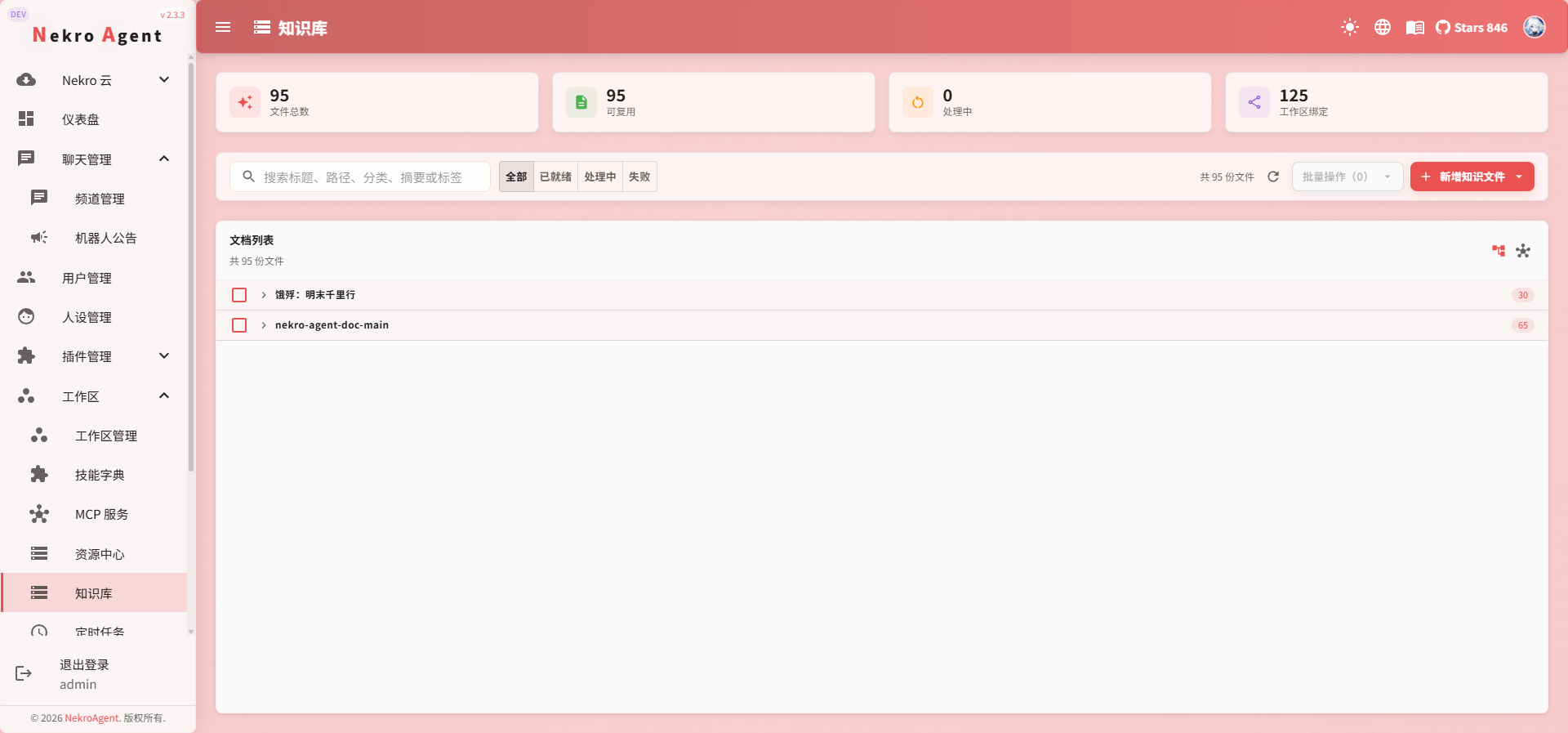
- 全局知识库:在「知识库」页面查看所有工作区的知识库文件
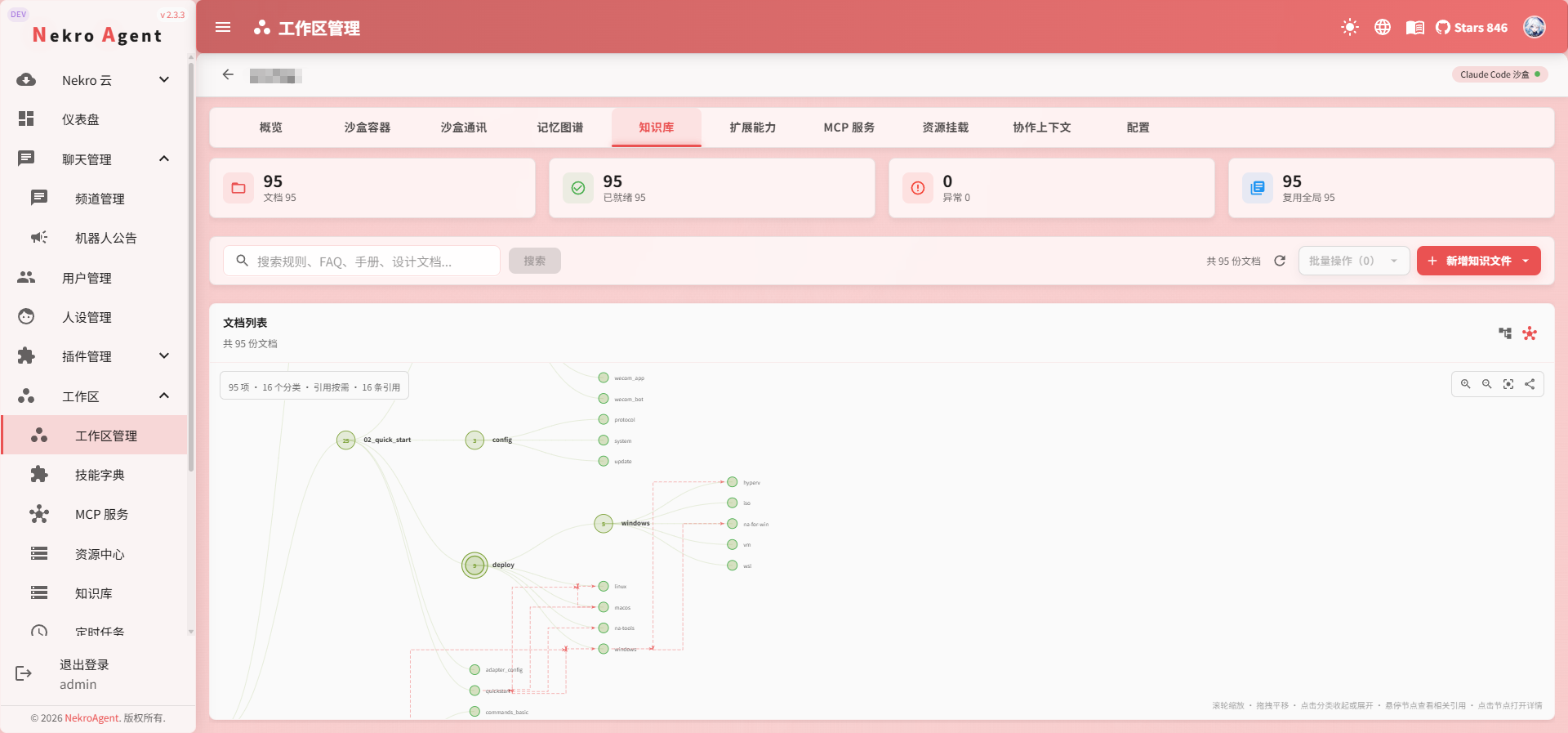
- 工作区知识库:进入工作区后,管理当前工作区的知识库文件
文件与引用管理
知识库文件上传后,会进入解析、分块和向量化流程。处理完成后,AI 才能稳定检索到对应内容。
常见操作包括:
| 操作 | 说明 |
|---|---|
| 绑定到工作区 | 让指定工作区可以检索这份资料 |
| 解绑工作区 | 资料仍保留在全局知识库,但当前工作区不再使用 |
| 查看引用 | 了解资料被哪些工作区或内容引用 |
| 重建索引 | 文件内容更新或检索异常时,重新生成向量索引 |
| 删除文件 | 移除不再需要的资料,删除前请确认没有其他工作区依赖 |
如果同一份资料会被多个项目复用,建议先放入全局知识库,再按需绑定到不同工作区。
支持的资料类型
知识库适合保存长期稳定的文本资料。常见格式包括 Markdown、TXT、PDF、DOCX、XLSX 等。不同部署环境对文档解析能力可能略有差异,请以页面上传结果为准。
如果某个文件上传后解析失败,可以尝试:
- 将文件另存为 PDF 或 Markdown
- 拆分过大的文档
- 去掉复杂排版、扫描图片页或受保护内容
- 检查日志中心中的解析错误
自动检索
AI 处理任务时,会根据当前问题自动判断是否需要查询知识库,并引用相关资料回答。
通常您不需要手动指定文件名。只要资料已经上传、处理完成并绑定到当前工作区,AI 就可以在需要时检索它。
如果希望调整 AI 每次可看到的知识库目录数量,可前往「插件管理」→「知识库工具」→「配置」中修改相关选项。
使用建议
- 尽早上传:创建工作区后就可以开始上传资料,不需要等到配置 CC 沙盒
- 按工作区组织:不同项目的资料放进不同工作区,保持知识边界清晰
- 持续补充:知识库可以随时追加文件,新上传的内容会自动完成向量化
- 注意分块质量:如果检索结果不理想,可以尝试将长文档按主题拆分后再上传
- 检查 embedding 配置:如果上传后检索不到内容,优先检查 embedding 模型组和维度配置
相关文档
- 工作区总览
- 记忆系统 — 自动积累的动态记忆,与知识库的静态资料互补
- Claude Code 沙盒
- 系统配置 — embedding 相关配置说明