Email 配置教程
本文会按邮箱类型提供配置方法,您可以选择自己的邮箱查看对应步骤,再将 Nekro Agent 接入邮箱收发流程。
支持邮箱列表
QQ邮箱、163邮箱、Outlook、Gmail、自定义邮箱
第一步:初始化email适配器
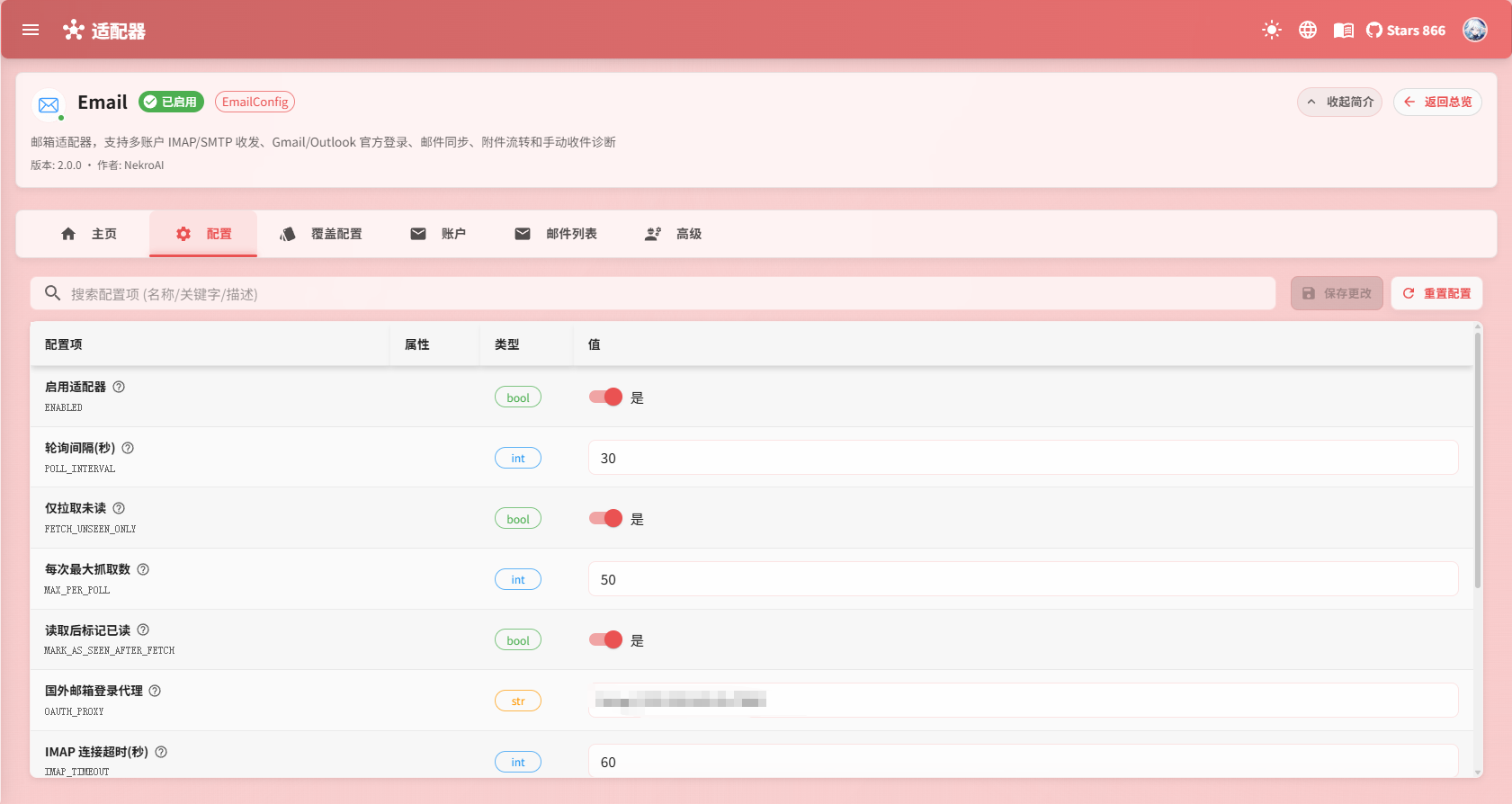
- 打开「适配器」->「Email」
- 打开「启用适配器」开关
- 根据您的网络环境,设置邮箱连接代理(可选)
- 重启 NekroAgent
第二步:添加邮箱账户
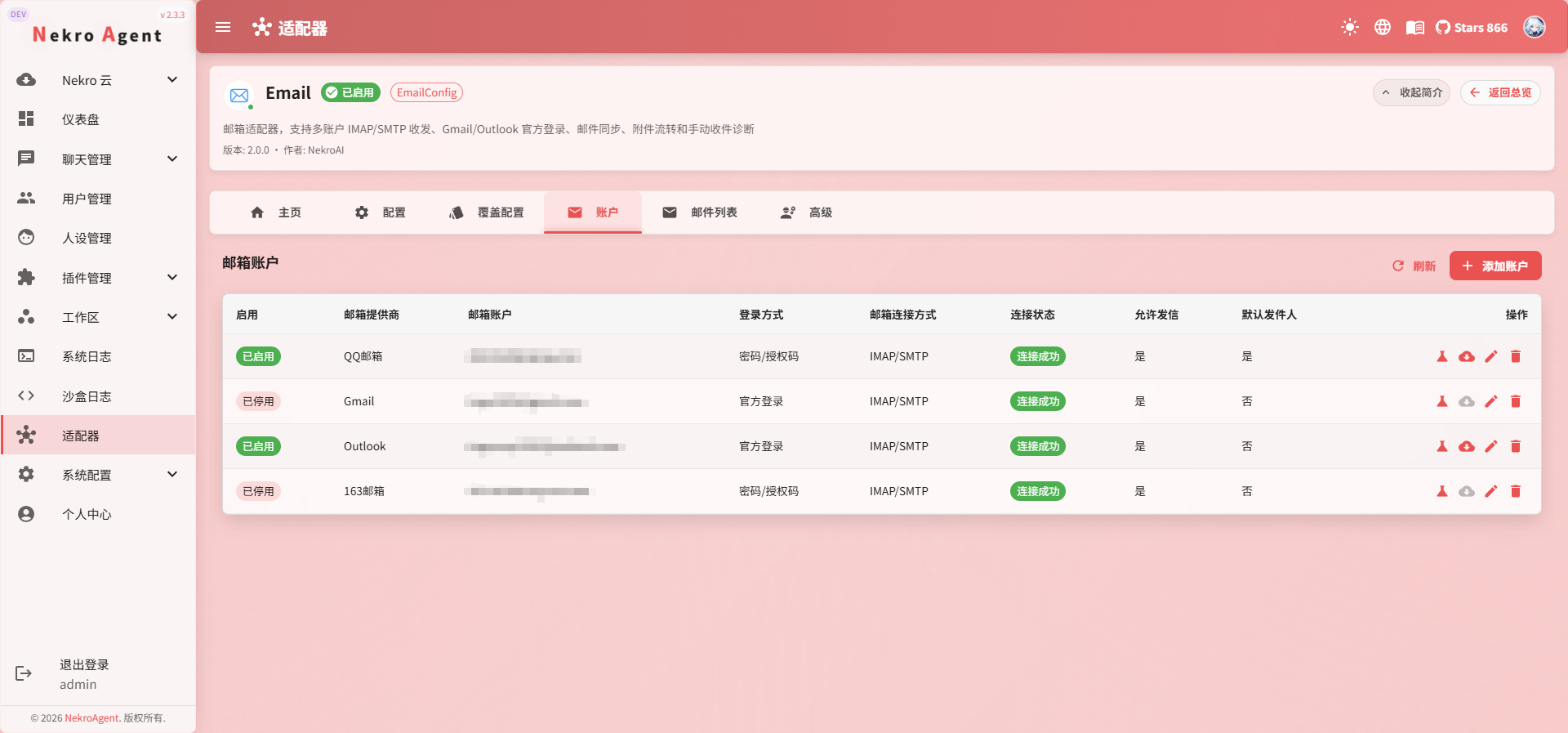
在查看具体教程前,请先进入「适配器」->「Email」->「账户」页
提示
请根据自己的网络环境判断是否需要开启代理
QQ邮箱
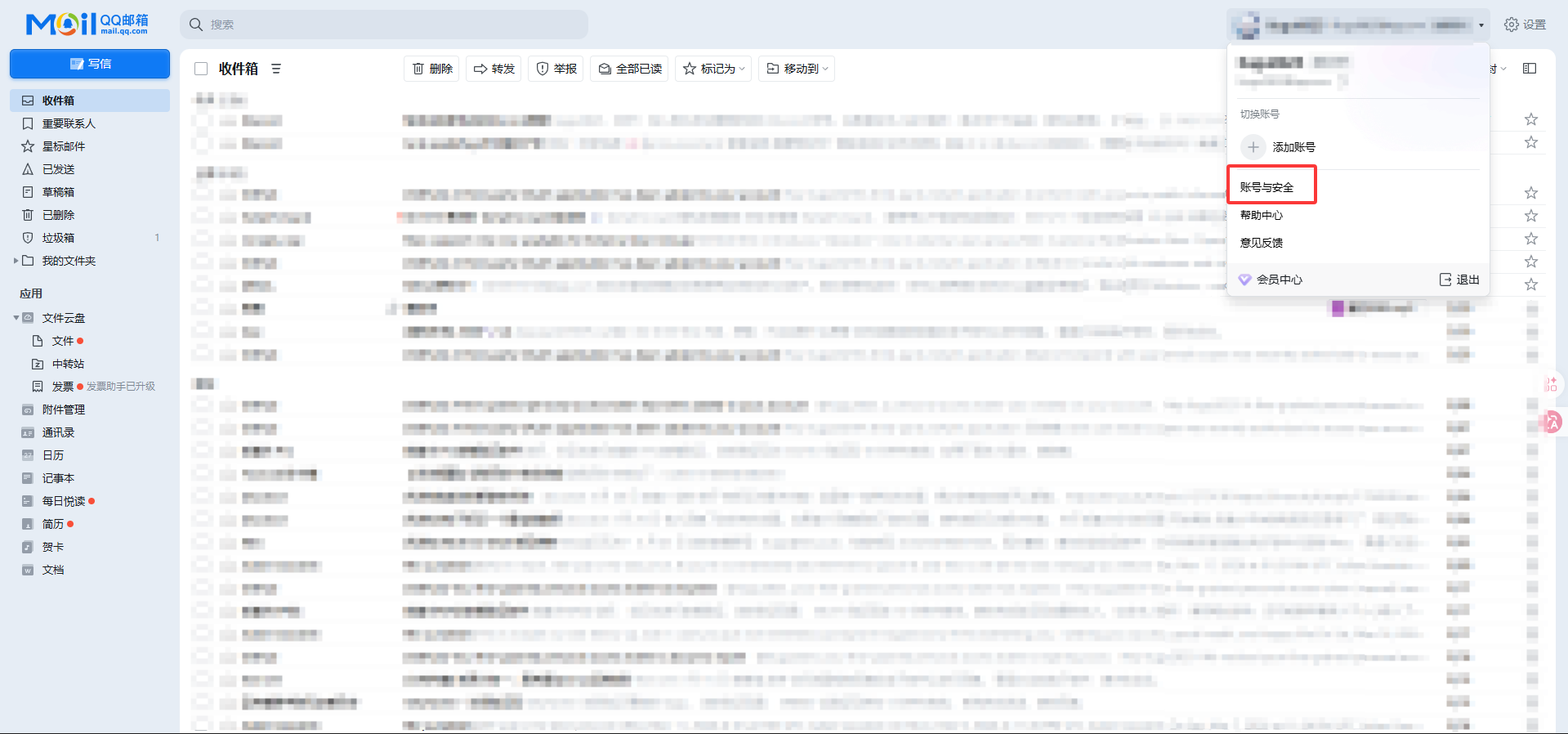
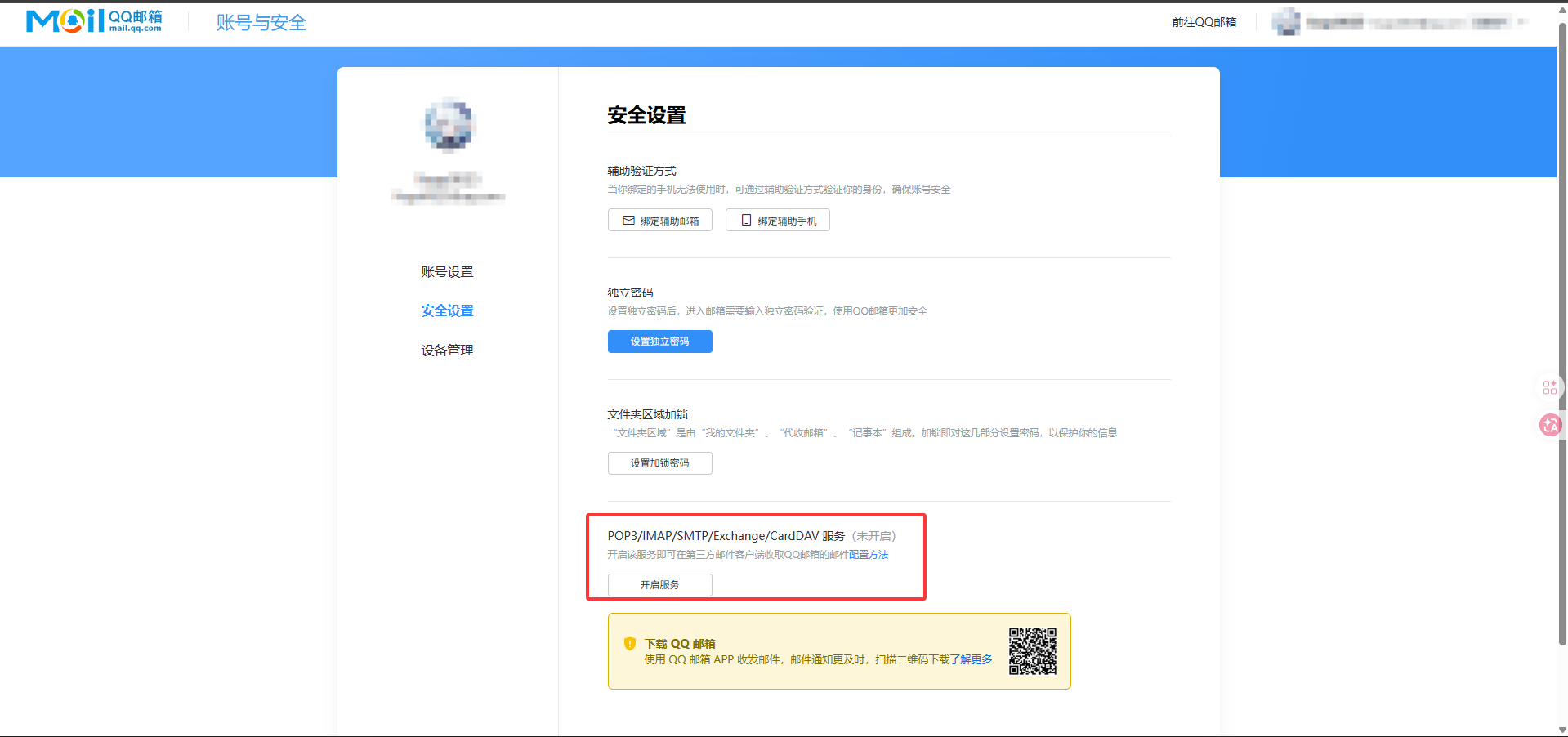
- 登录 QQ邮箱
- 点击右上角账户名下的
账号与安全 - 在弹出的页面内点击
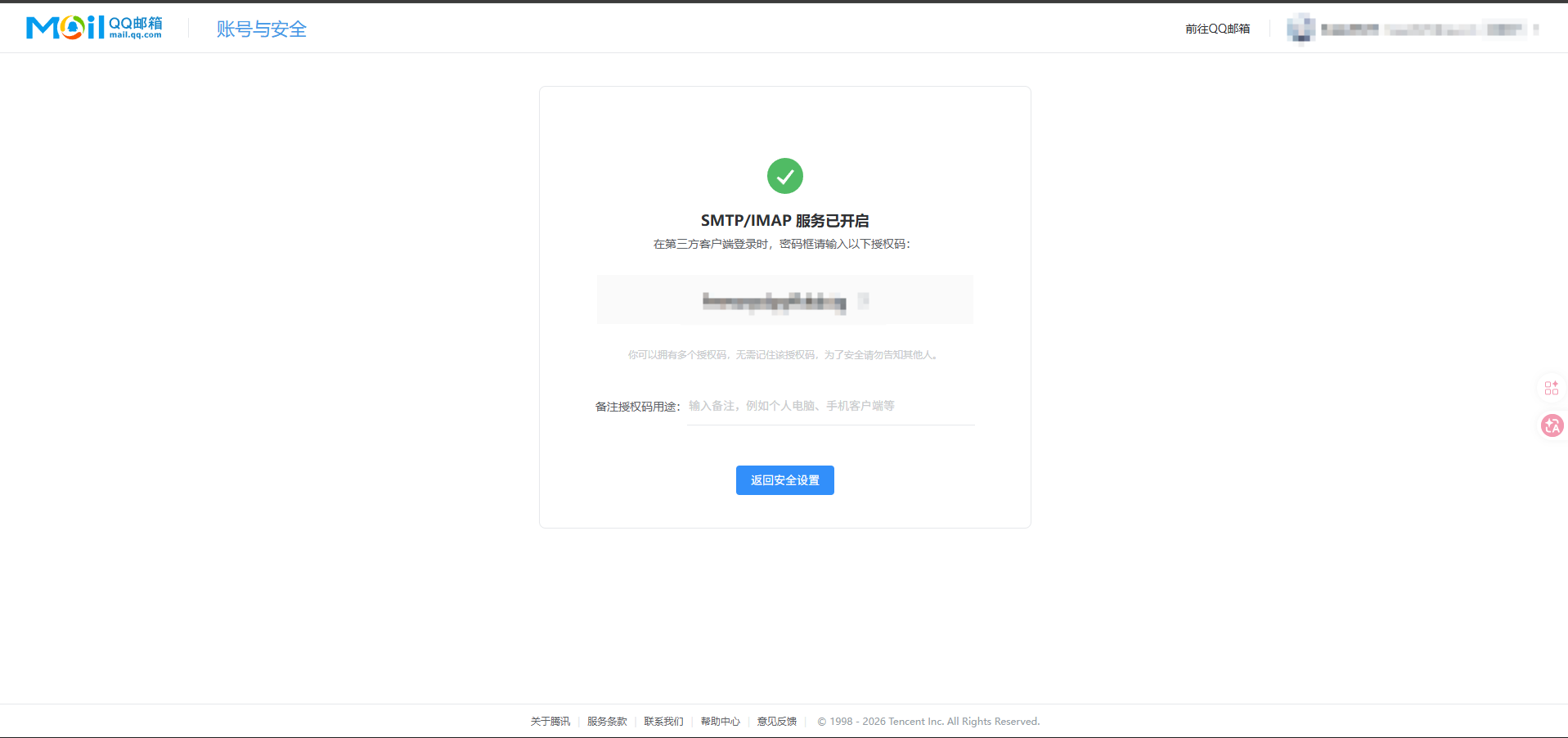
安全设置后点击POP3/IMAP/SMTP/Exchange/CardDAV 服务下的开启服务 - 根据指引开启相关服务
- 记录授权码
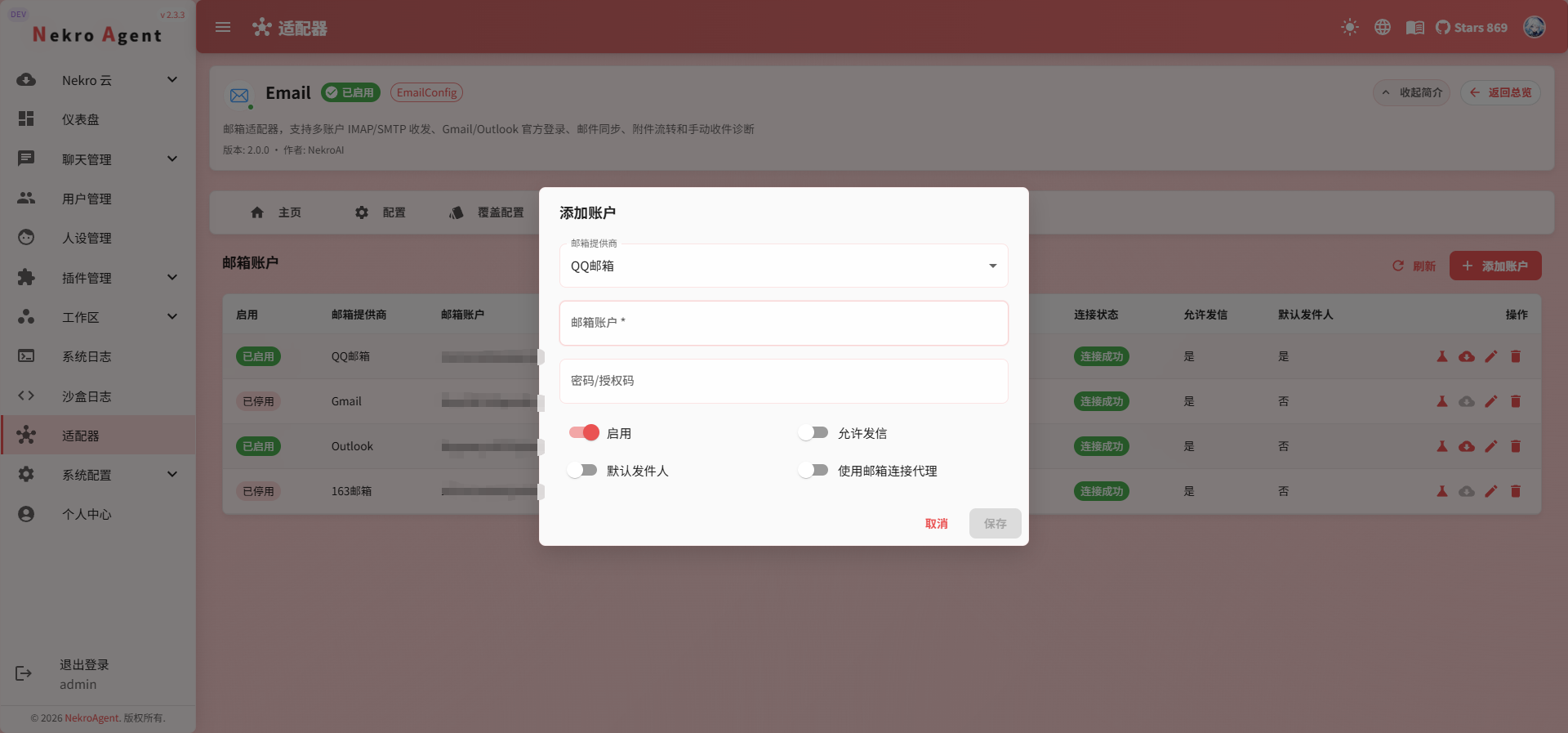
- 回到 NA ,点击添加账户,邮箱提供商选择 QQ邮箱
- 邮箱账户栏填您的邮箱账号,密码/授权码栏填您刚才记录的授权码
- 根据您的网络情况与详细功能需要,开启或关闭下方四个开关
- 点击保存,后点击操作最左侧的测试连接,即可在连接状态处看到是否连接成功
- 设置显示名称(可选)
163邮箱
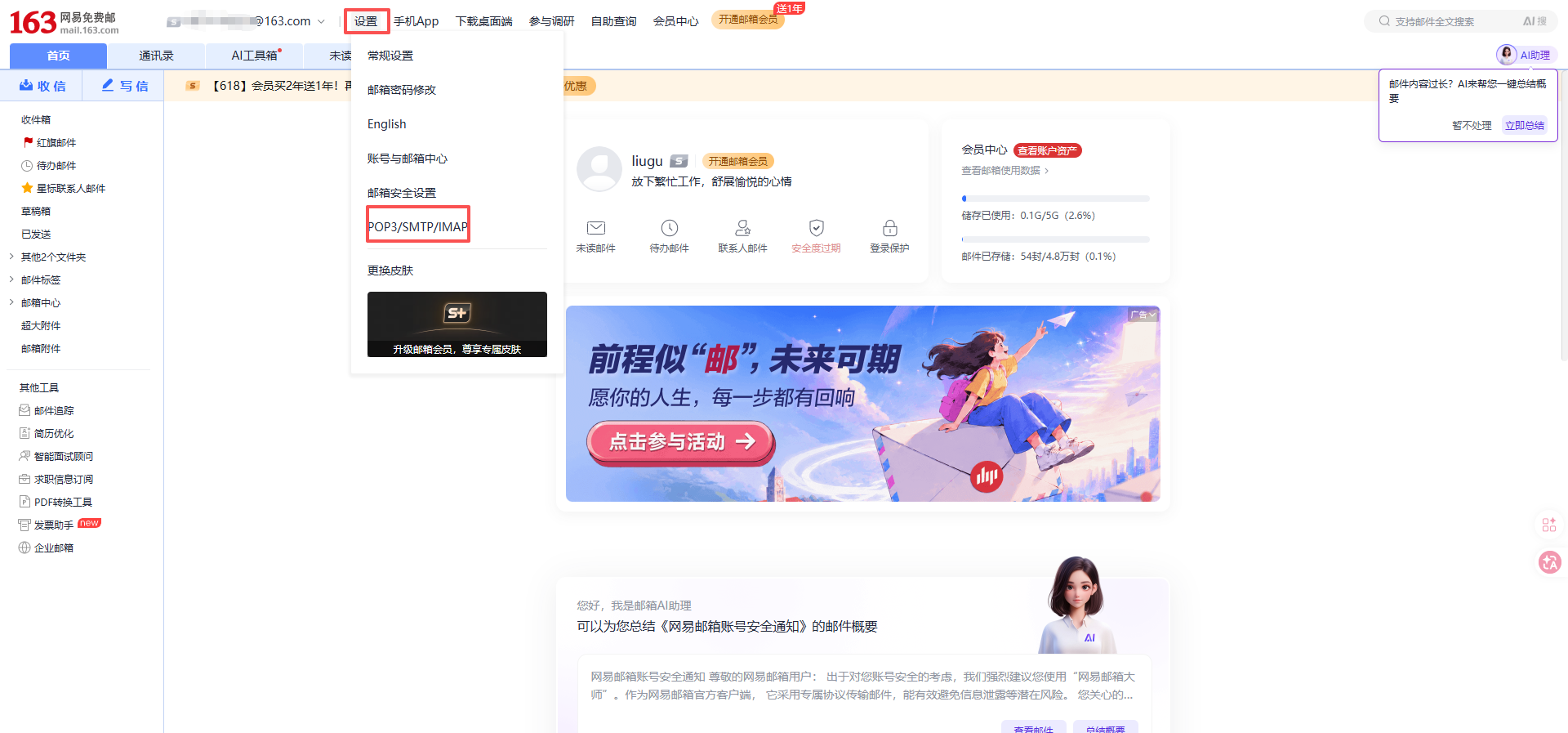
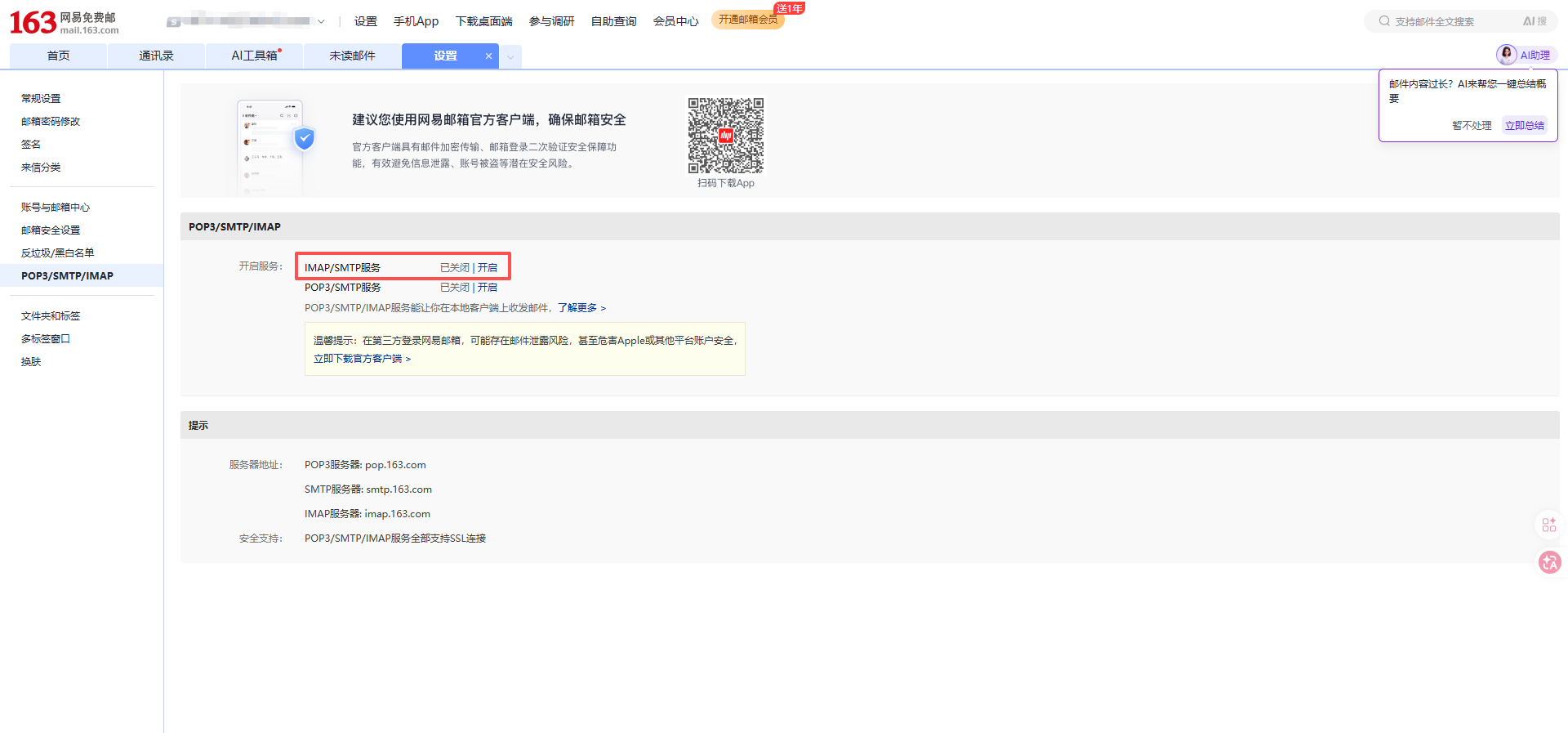
- 登录 163邮箱
- 点击账户右侧设置下的
POP3/SMTP/IMAP - 点击
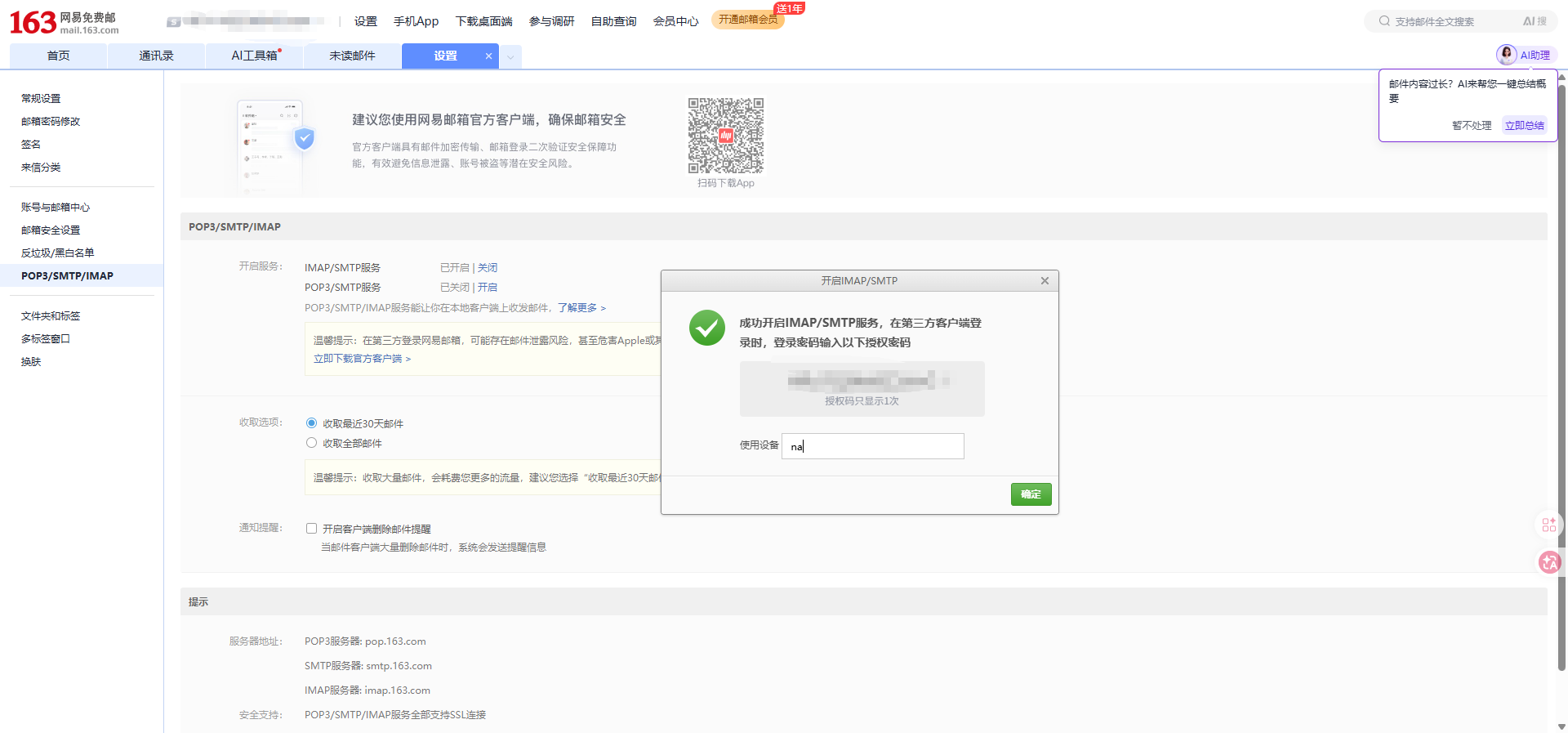
IMAP/SMTP服务后的开机按钮 - 根据指引开启相关服务
- 记录授权码
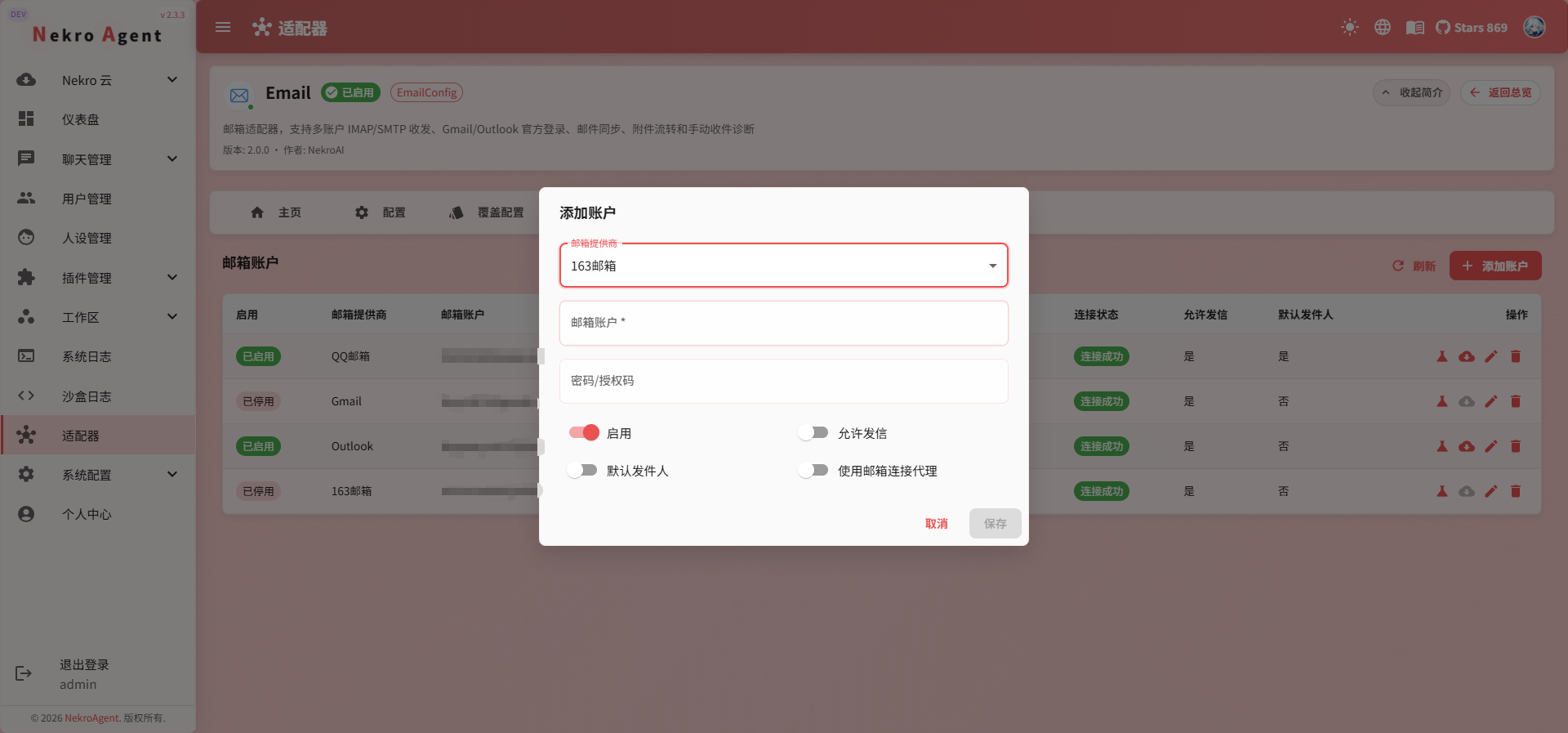
- 回到 NA ,点击添加账户,邮箱提供商选择 163邮箱
- 邮箱账户栏填您的邮箱账号,密码/授权码栏填您刚才记录的授权码
- 根据您的网络情况与详细功能需要,开启或关闭下方四个开关
- 点击保存,后点击操作最左侧的测试连接,即可在连接状态处看到是否连接成功
- 设置显示名称(可选)
Outlook
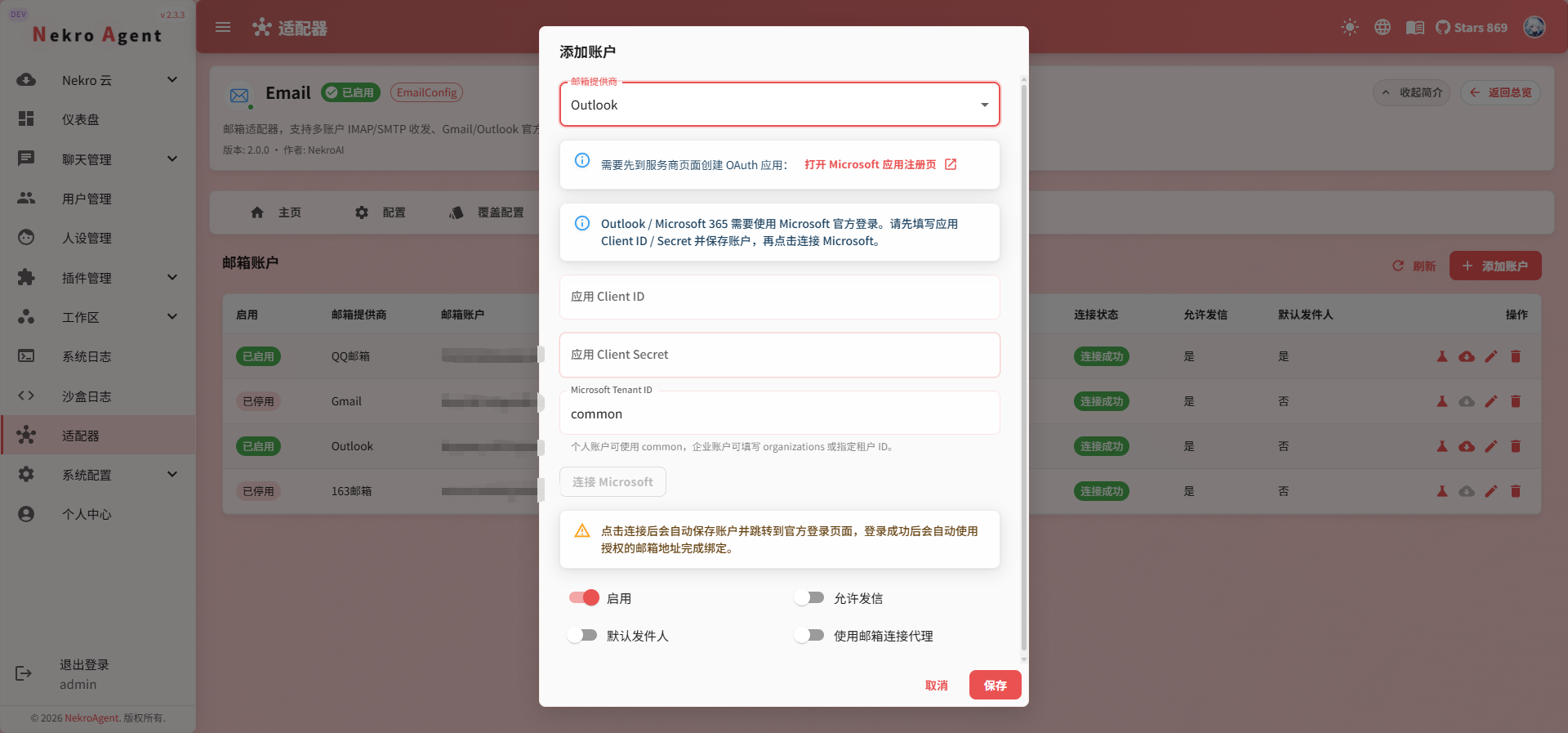
- 点击添加账户,邮箱提供商选择 Outlook
- 点击
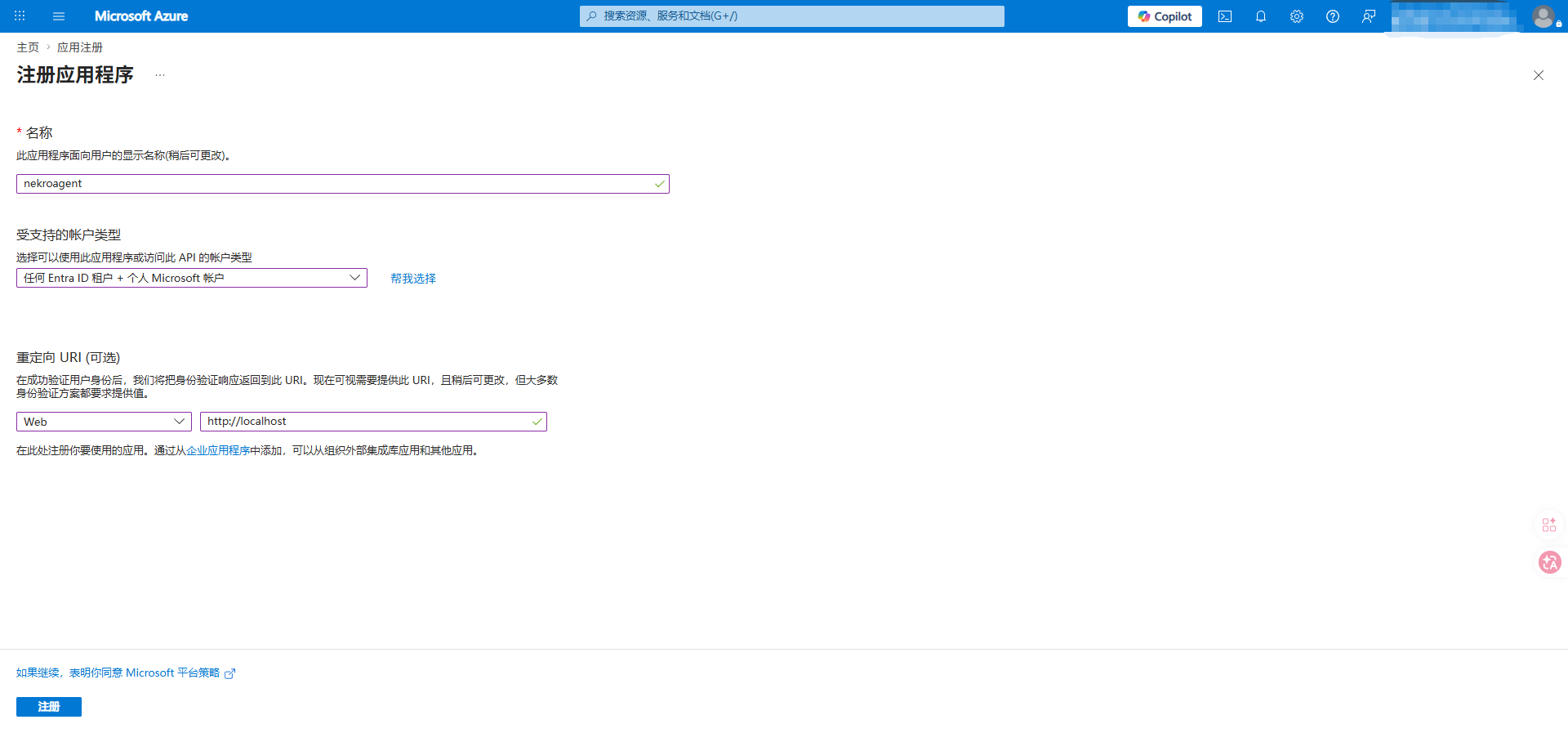
打开 Microsoft 应用注册页,使用您想登录的微软账户登录 - 点击新注册,创建一个新的应用,名称任意填写,其余项按照下方如片所示填写
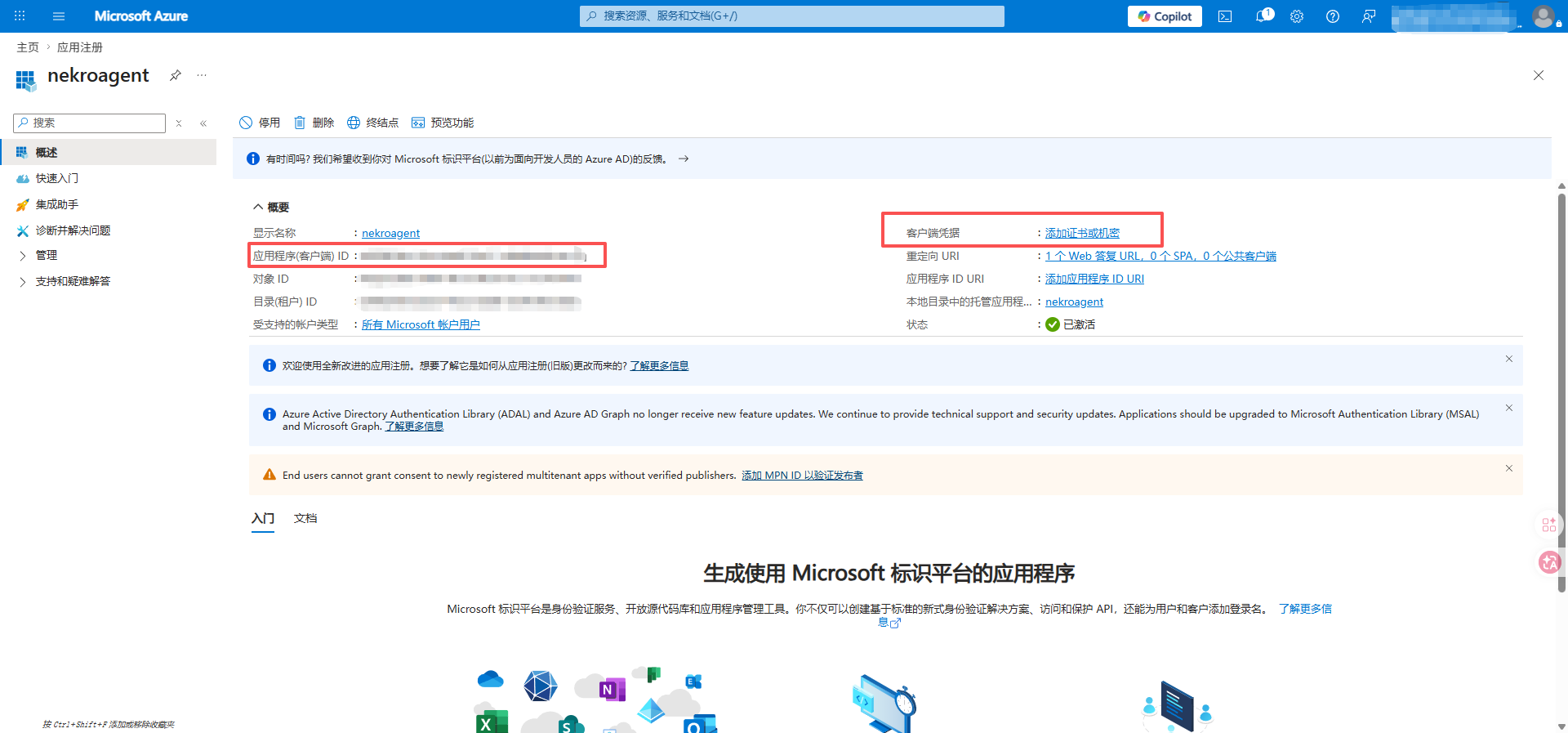
- 点击注册,记下
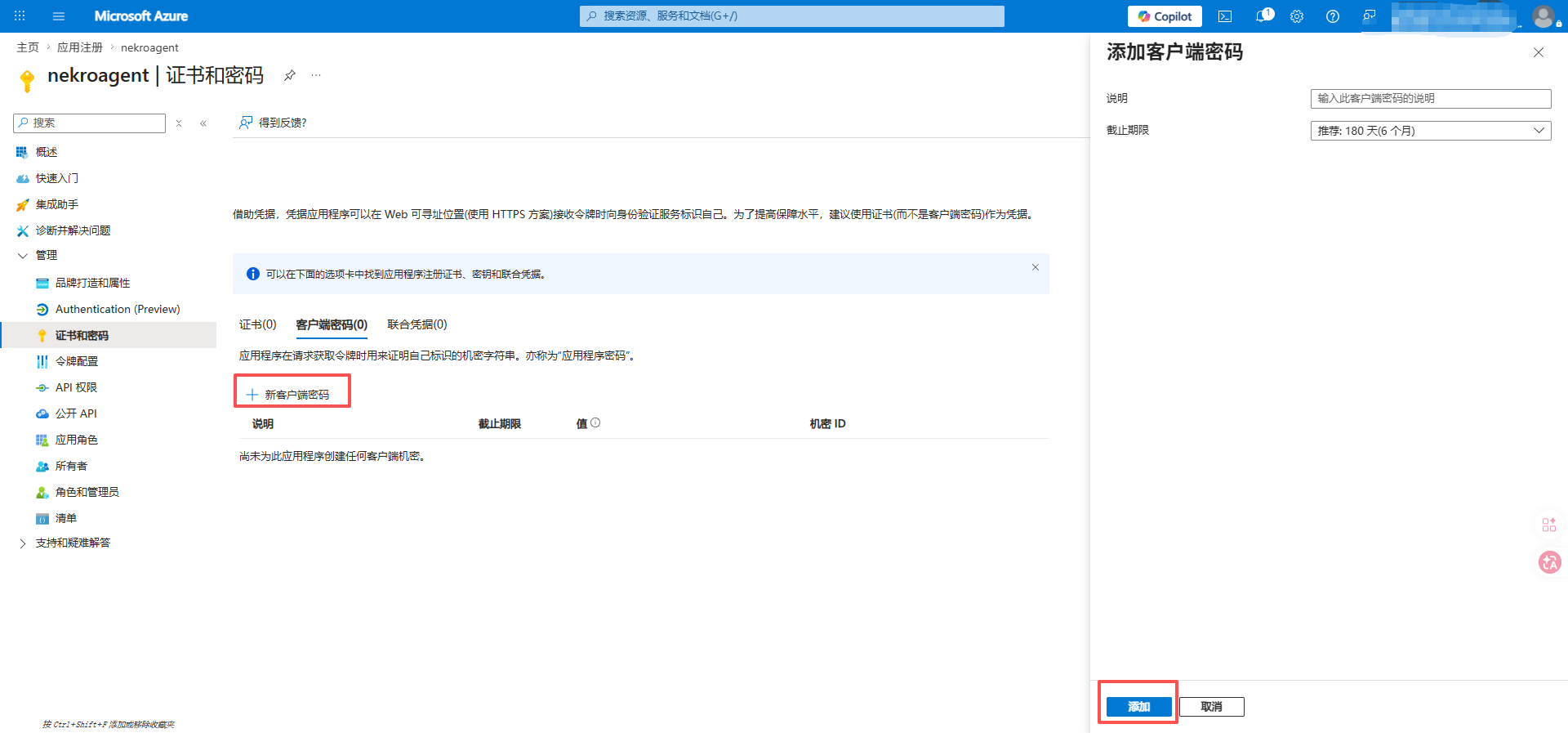
应用程序(客户端) ID,后点击右侧的添加证书或机密,如下图所示 - 点击
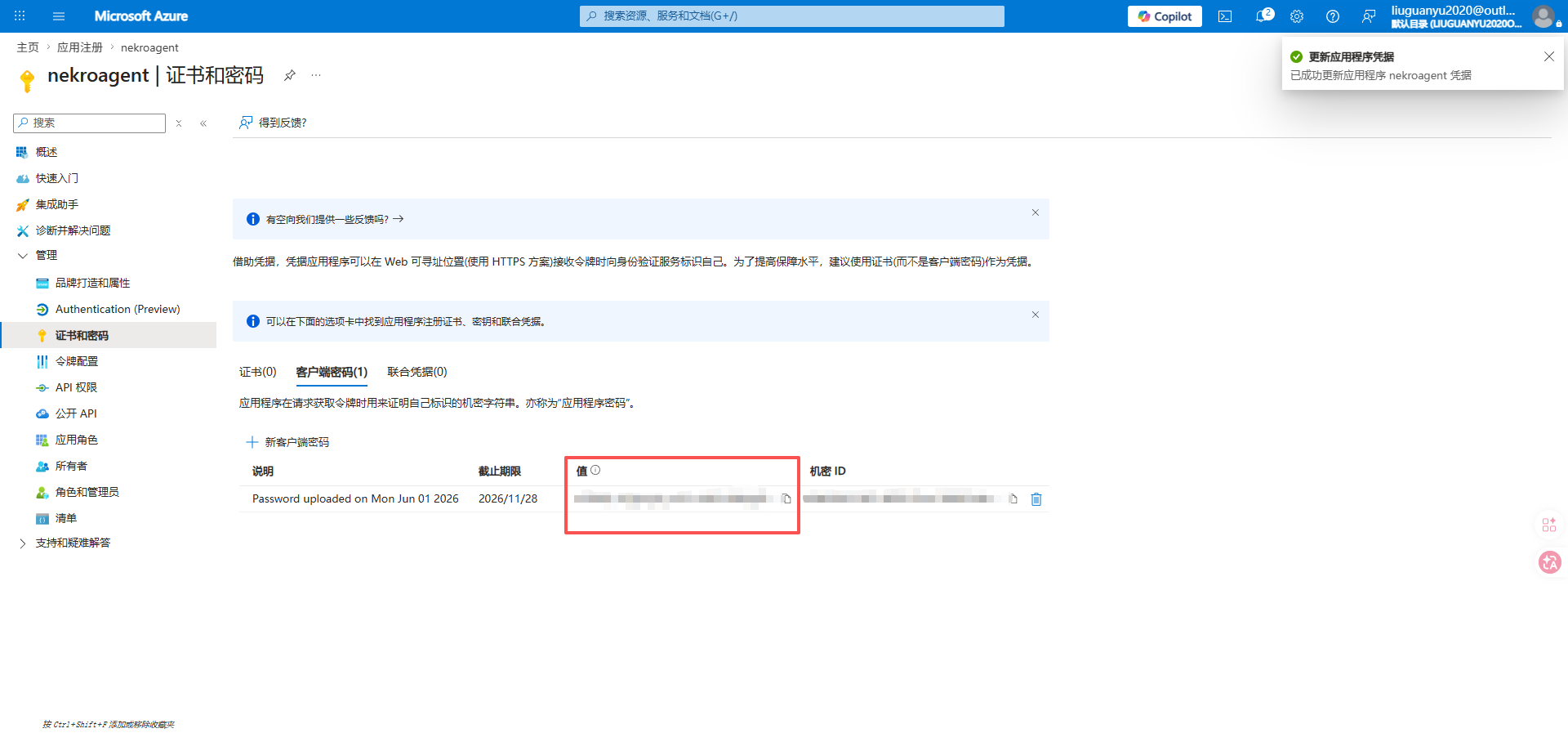
新客户端密码,添加描述并设置有效期后点击添加 - 记下密码的
值 - 回到 NA ,将记下的
应用程序(客户端) ID填入应用 Client ID,密码值填入应用 Client Secret,保持 Microsoft Tenant ID 不变,填写完成后,点击连接 Microsoft - 在新弹出的窗口内完成登录并授权,随后会跳转到一个无法打开的页面,将网址完整复制下来
- 返回 NA ,将网址粘贴进回调链接输入框,并点击完成绑定
- 点击保存
- 点击操作最左侧的测试连接,即可在连接状态处看到是否连接成功
- 设置显示名称(可选)
Gmail
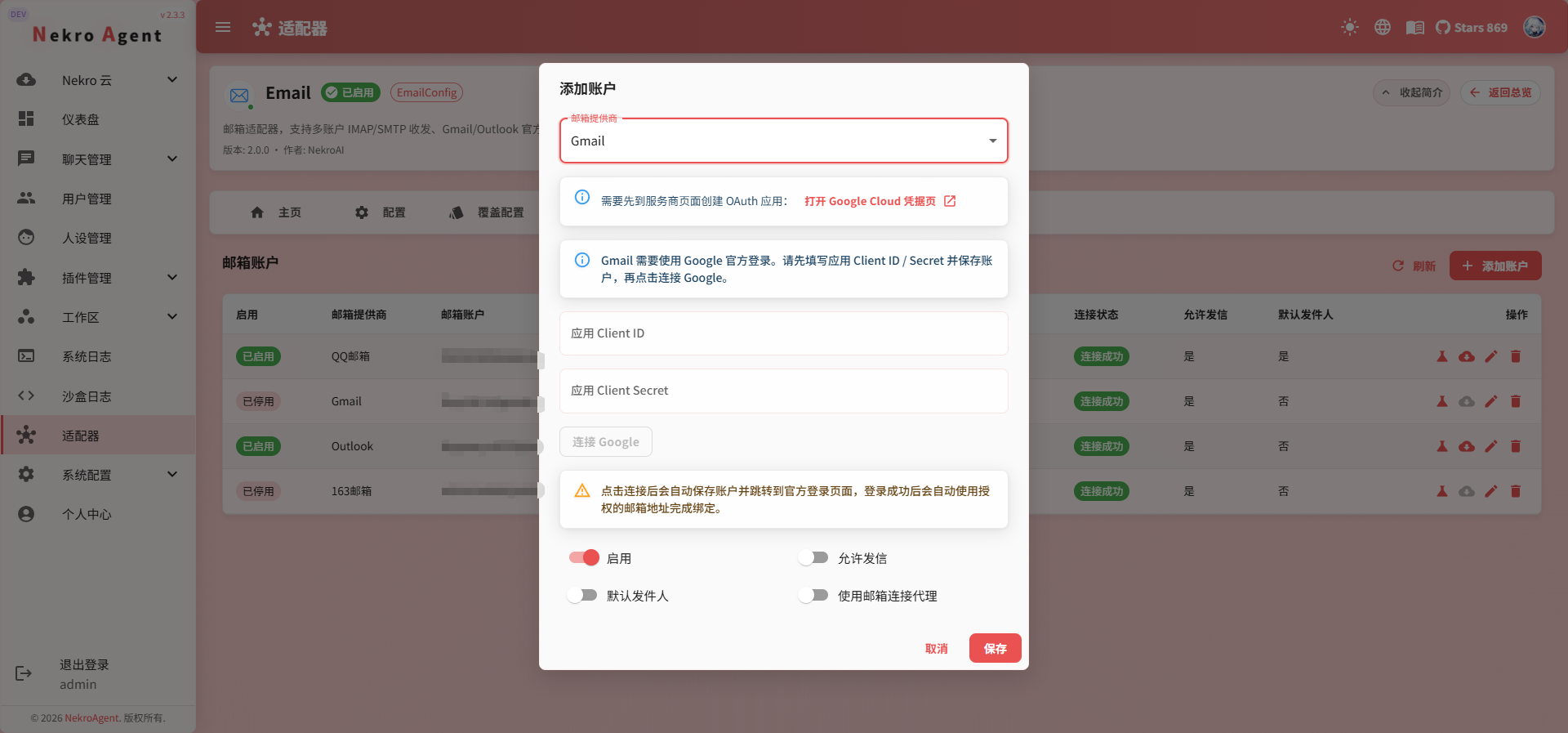
- 点击添加账户,邮箱提供商选择 Gmail
- 点击
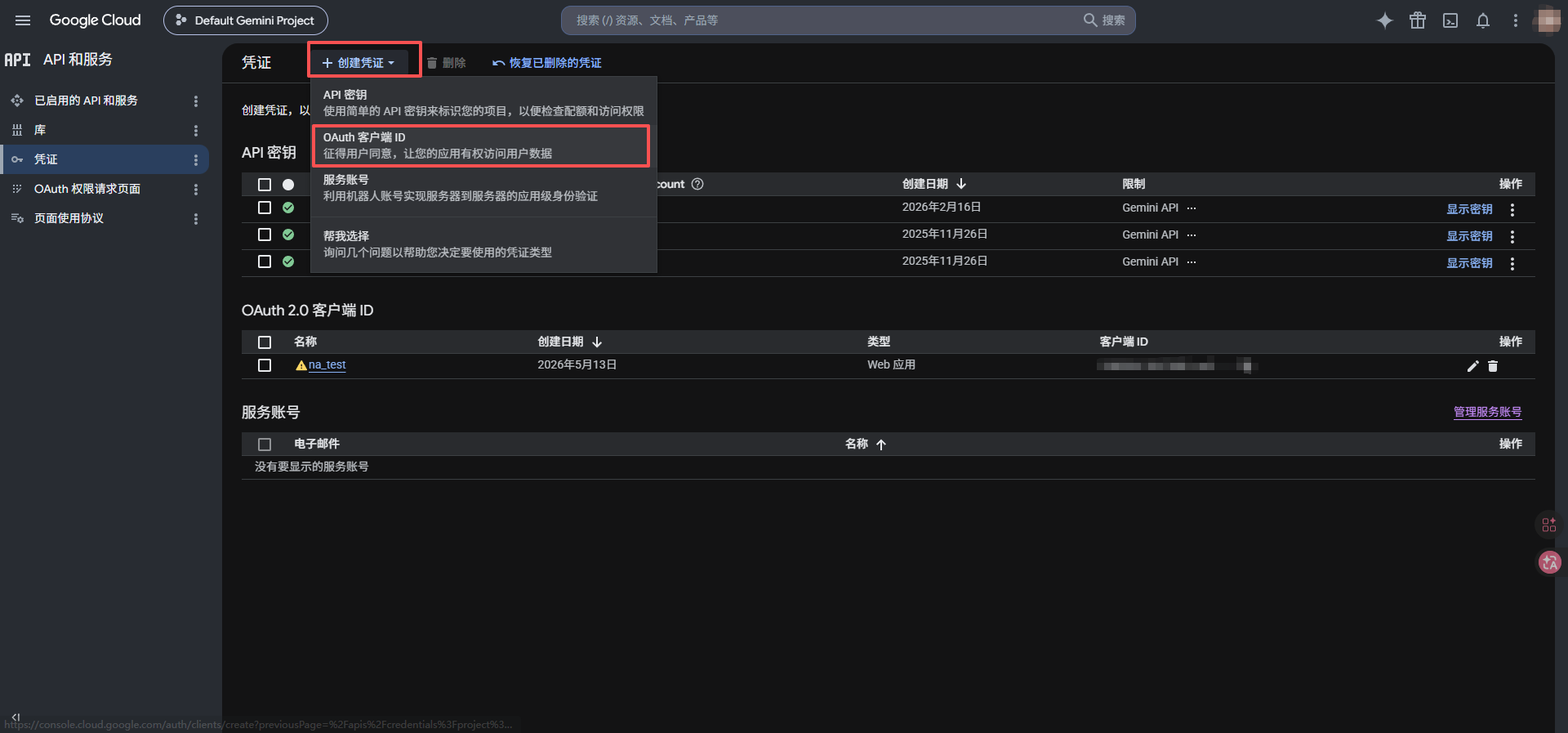
打开 Google Cloud 凭据页,使用您想登录的 Google 账户登录 - 点击创建凭证下的
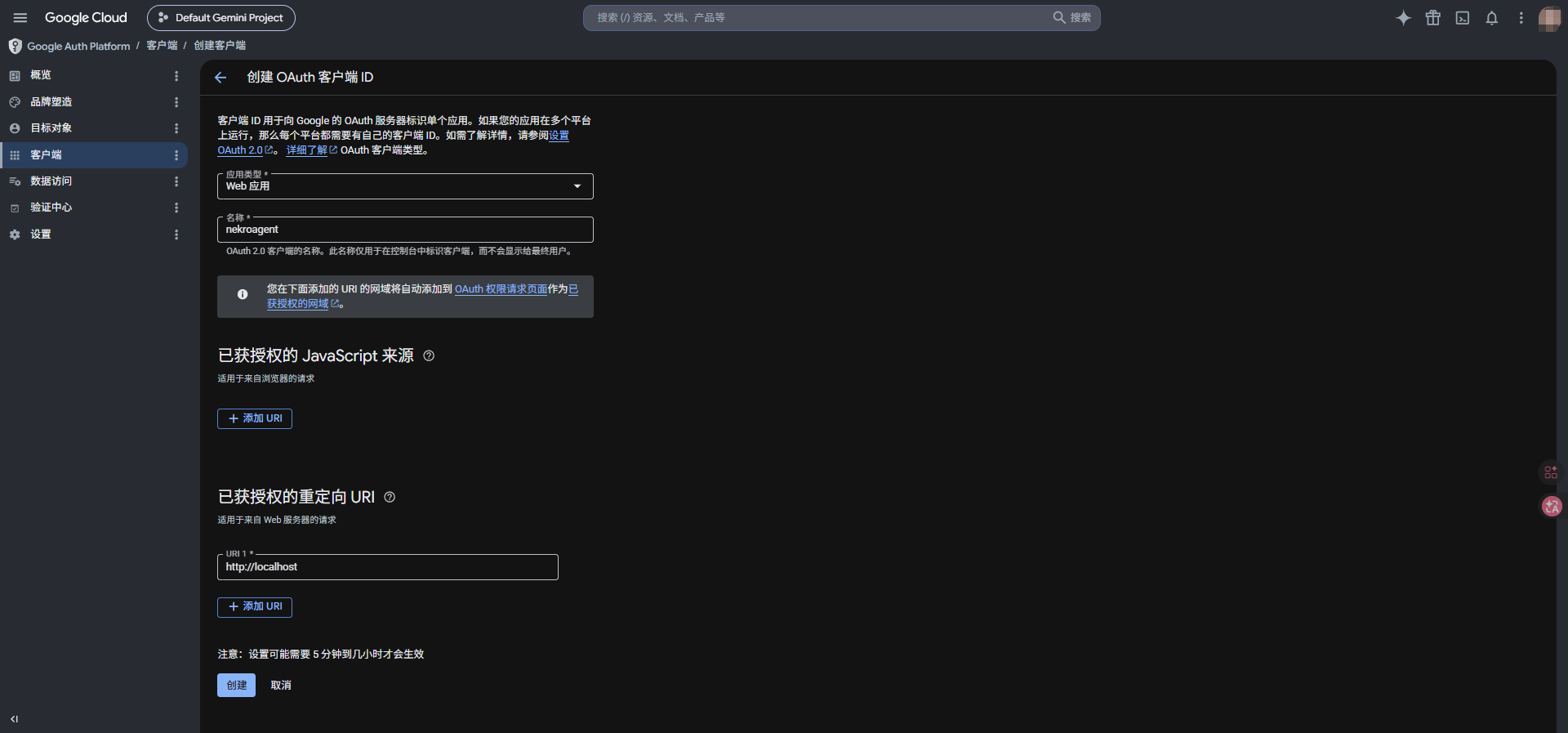
Oauth 客户端 ID - 应用名称任意填写,其余配置参考下图填写
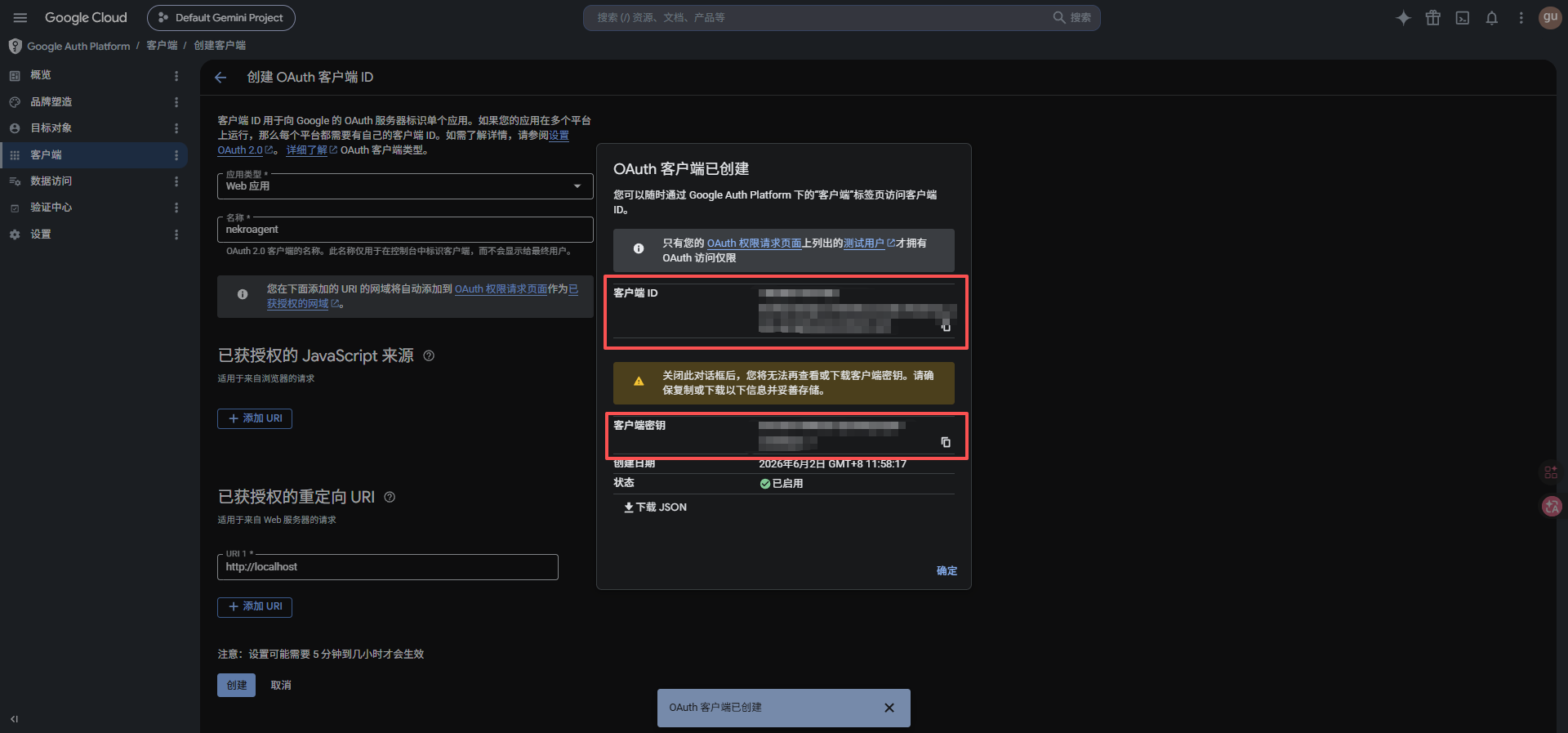
- 填写完成后,点击创建,记录下
客户端 ID与客户端密钥 - 回到 NA ,将记下的
客户端 ID填入应用 Client ID,客户端密码填入应用 Client Secret,填写完成后,点击连接 Google - 使用您创建凭证的 Google 账号登录,过程中会提示
此应用未经 Google 验证点击继续即可,完成授权后会跳转到一个无法打开的页面,将网址完整复制下来 - 返回 NA ,将网址粘贴进回调链接输入框,并点击完成绑定
- 点击保存
- 点击操作最左侧的测试连接,即可在连接状态处看到是否连接成功
- 设置显示名称(可选)
自定义邮箱
- 点击添加账户,邮箱提供商选择 自定义
- 根据您的邮箱提供商的信息,填写对应账号与授权码
- 填写邮箱提供商的 SMTP 与 IMAP 的地址
- 根据情况选择是否使用代理连接
- 保存并测试连接
第三步:设置轮询和通知
您至少要看这几个全局配置:
轮询间隔(秒):多久检查一次新邮件,默认 30 秒仅拉取未读:是否只抓未读邮件每次最大抓取数:每次最多抓多少封读取后标记已读:读取后是否标记已读启用新邮件通知:是否启用新邮件通知新邮件通知聊天频道:通知要发到哪个聊天
第一次使用时,建议先保持默认值,只在确实需要时再调。
您配置完成后会看到什么
每个邮箱账户都会变成一个单独聊天:
text
email-您的邮箱地址例如:
text
email-123456@qq.com附件会存到哪里
邮件附件会自动保存到:
text
data/uploads/email_attachment/{邮箱账户}/{邮件UID}/{附件文件名}如果您计划让 AI 处理附件,记得保证数据目录可写。
常见问题
明明账号密码没错,但连不上
大多数时候不是密码错,而是您填了登录密码而不是授权码。
能收邮件,但不能发邮件
优先检查:
- 当前账户是否打开了
启用发信 - SMTP 是否已经在邮箱后台启用
- 这个邮箱是否被设成默认发件人,或者您发送时有没有明确指定账户
两个邮箱都被设成了默认发件人
不行。默认发件人只能有一个。