邮箱适配器
这个页面不是教您怎么接邮箱,而是说明邮箱接入完成后,在 Nekro Agent 里可以怎么看、怎么用。
如果您还没完成邮箱账户接入,先看:
这个页面能做什么
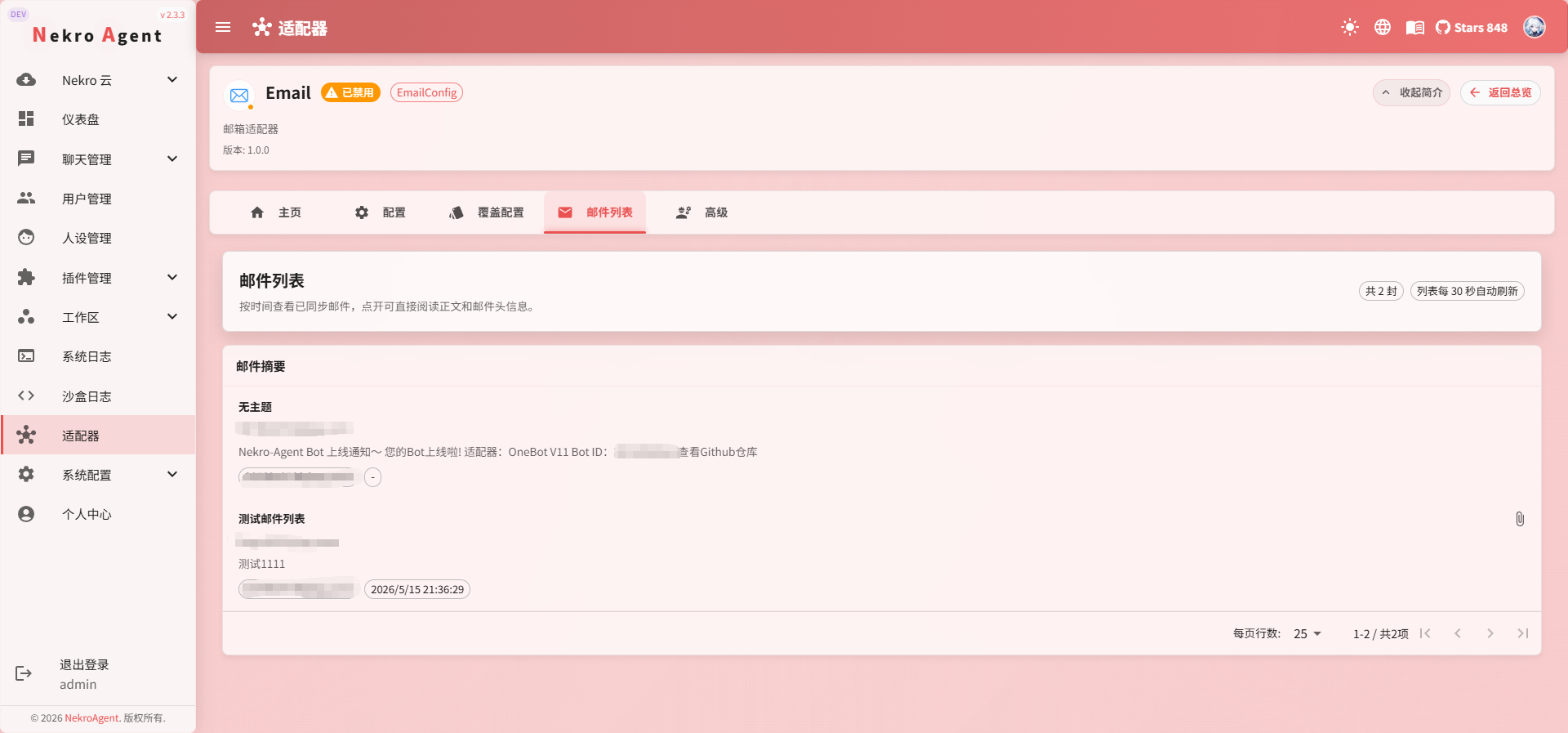
邮箱适配器接通后,Nekro Agent 会把收到的邮件整理到单独页面里。您可以把它理解成一个邮件总览页,用来先确认“邮件有没有被收进来”。
当前页面主要用于:
- 查看已经收取到的邮件列表
- 按邮箱账户区分邮件来源
- 快速查看主题、发件人和时间
- 判断邮件是否带附件
- 辅助确认轮询是否正常工作
页面里通常会看到什么
当前版本里,邮件列表通常会显示这些信息:
- 邮件主题
- 发件人
- 所属邮箱账户
- 邮件时间
- 是否带附件
如果您配置了多个邮箱账户,这里会把它们收到的邮件统一列出来。
和聊天里的 Email 会话有什么区别
邮件列表页更像总览入口,适合先看邮件有没有进来、来自哪个账户、是否带附件。
聊天里的 Email 会话更适合继续处理某封邮件,例如让 AI 总结邮件内容、根据邮件写回复,或配合插件处理附件。
配置完成后,Email 聊天标识通常长这样:
text
email-您的邮箱地址例如:
text
email-123456@qq.com新邮件通知发到哪里
如果您在 Email 配置里打开了 启用新邮件通知,还需要填写 新邮件通知聊天频道。
这个字段填的是聊天标识,例如:
text
onebot_v11-group_群号也就是说,Email 可以把“收到新邮件”这件事通知到其他已经接通的平台,比如 QQ 群、Telegram 群或自定义 SSE 客户端。
第一次配置通知时,建议先从 WebUI 或日志里复制真实聊天标识。
附件在哪里
邮件附件会保存到数据目录下:
text
data/uploads/email_attachment/{邮箱账户}/{邮件UID}/{附件文件名}这个页面主要帮助您判断邮件是否有附件。如果您要进一步处理附件,通常需要在聊天会话或插件能力里继续操作。
这个页面适合什么时候用
下面这些情况,通常都适合来这里看:
- 您想确认新邮件有没有被正常收进来
- 您想快速扫一遍最近邮件
- 您想找出某个账户最近收到了什么
- 您想先确认哪些邮件带附件
- 您刚改完轮询配置,想看是否已经生效
使用建议
- 如果您主要是盯通知和附件,先看最新时间和附件标记
- 如果这里长期没有新邮件,优先回头检查 Email 适配器配置和轮询状态
- 如果您只想确认接入是否成功,先给邮箱发一封简单测试邮件
常见问题
邮箱已经配置好了,但这里一直没有邮件
优先检查:
- Email 适配器是否已经启用并重启
- 邮箱账户列表里的
启用账户是否已经打开 - IMAP 是否已经在邮箱后台开启
- 授权码或应用专用密码是否有效
- 轮询间隔是否设置得过长
仅拉取未读打开时,邮箱里是否真的有未读邮件
邮件能收进来,但通知没有发出去
优先检查:
- 是否打开了
启用新邮件通知 新邮件通知聊天频道是否填写了真实存在的聊天标识- 目标平台适配器是否已经正常接通
- 目标群聊或频道是否允许机器人发消息
邮件能收进来,但看不到附件内容
这个页面主要是列表视图。它更适合先判断有没有附件,不是专门拿来直接处理附件内容的页面。