快速上手
本文带您在五分钟内创建第一个工作区,并让 Claude Code 沙盒跑起来。
完成后您会得到一个能执行代码、处理文件、持续推进任务的 AI 工作空间。
开始前准备
- Nekro Agent 已部署完成,WebUI 可以正常访问
- 至少有一个已激活的聊天频道
- 已配置好主对话模型组(AI 能正常聊天)
第一步:创建工作区
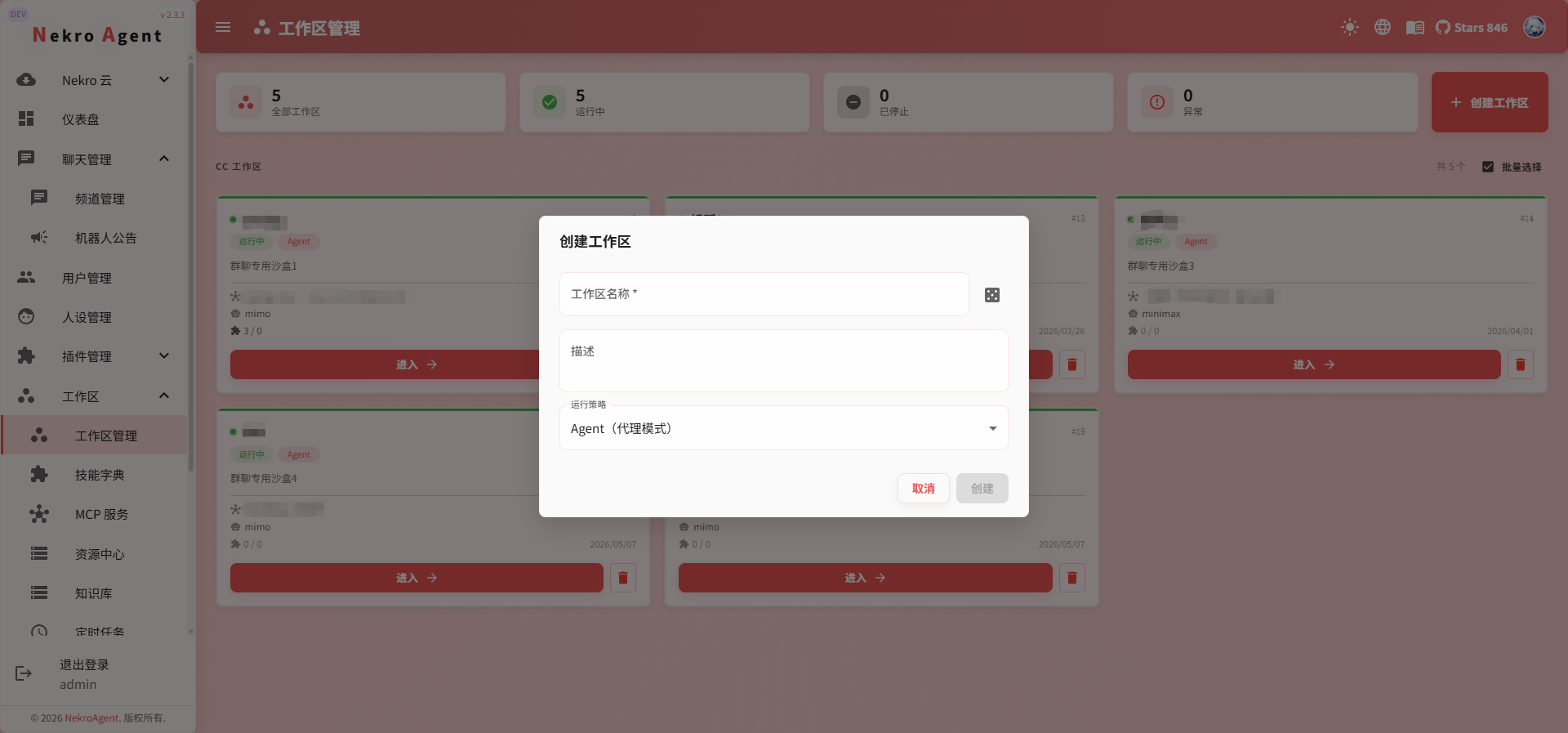
进入 WebUI 的「工作区」页面,点击创建。
名称建议直接按用途取,例如 数据分析、项目 A、日常助手。
第二步:绑定频道
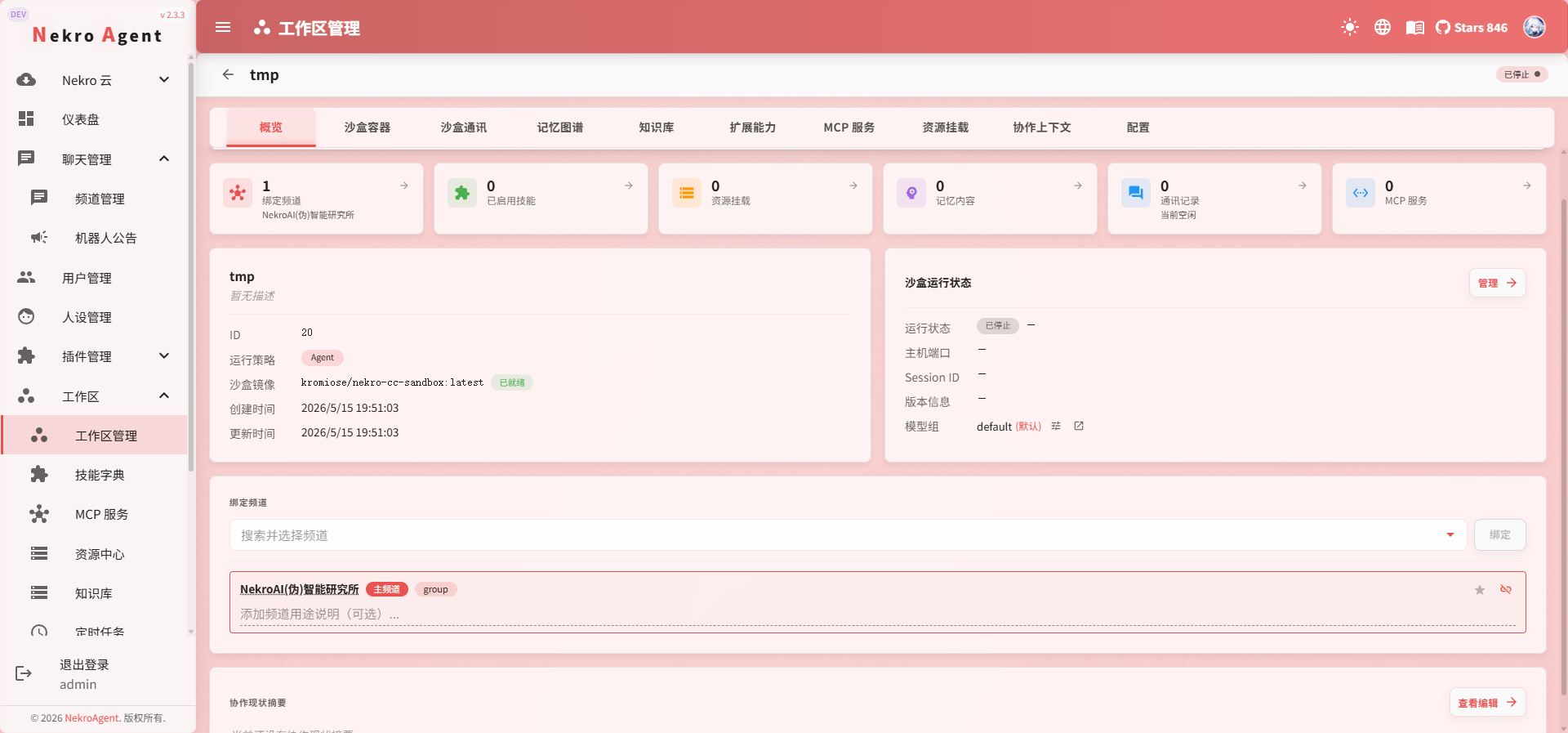
把要使用的频道绑定到工作区。绑定后,该频道的对话和任务将自动使用工作区的配置。
建议一个频道对应一个工作区,保持上下文清晰。
第三步:配置 CC 模型组
关键步骤
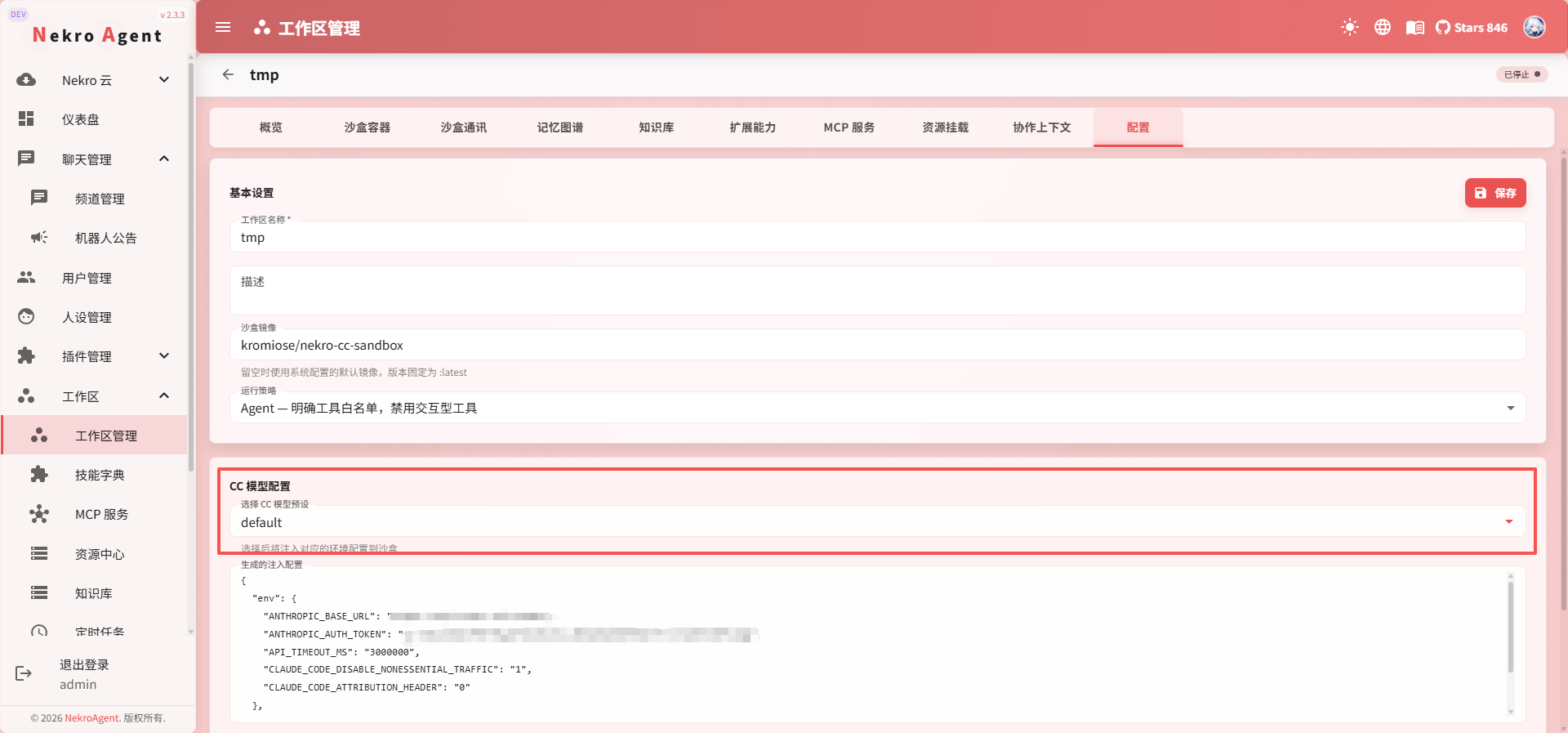
这是最容易遗漏的一步。Claude Code 沙盒使用独立的 CC 模型组,不会继承主对话模型。即使主 Agent 已经能正常聊天,工作区里的 Claude Code 也需要单独配置模型才能工作。
在「系统配置」→「模型管理」→「CC 模型组」中配置一个可用的模型,然后在工作区设置中选择它。
为了方便快速上手,系统默认预置了来自 NekroAI 中转站 的 CC 模型组配置。您可以前往 NekroAI 中转站 注册账号并创建 API Key,然后把它填入 CC 模型组的「API 密钥」字段;接入点和模型名称可先使用预置值。
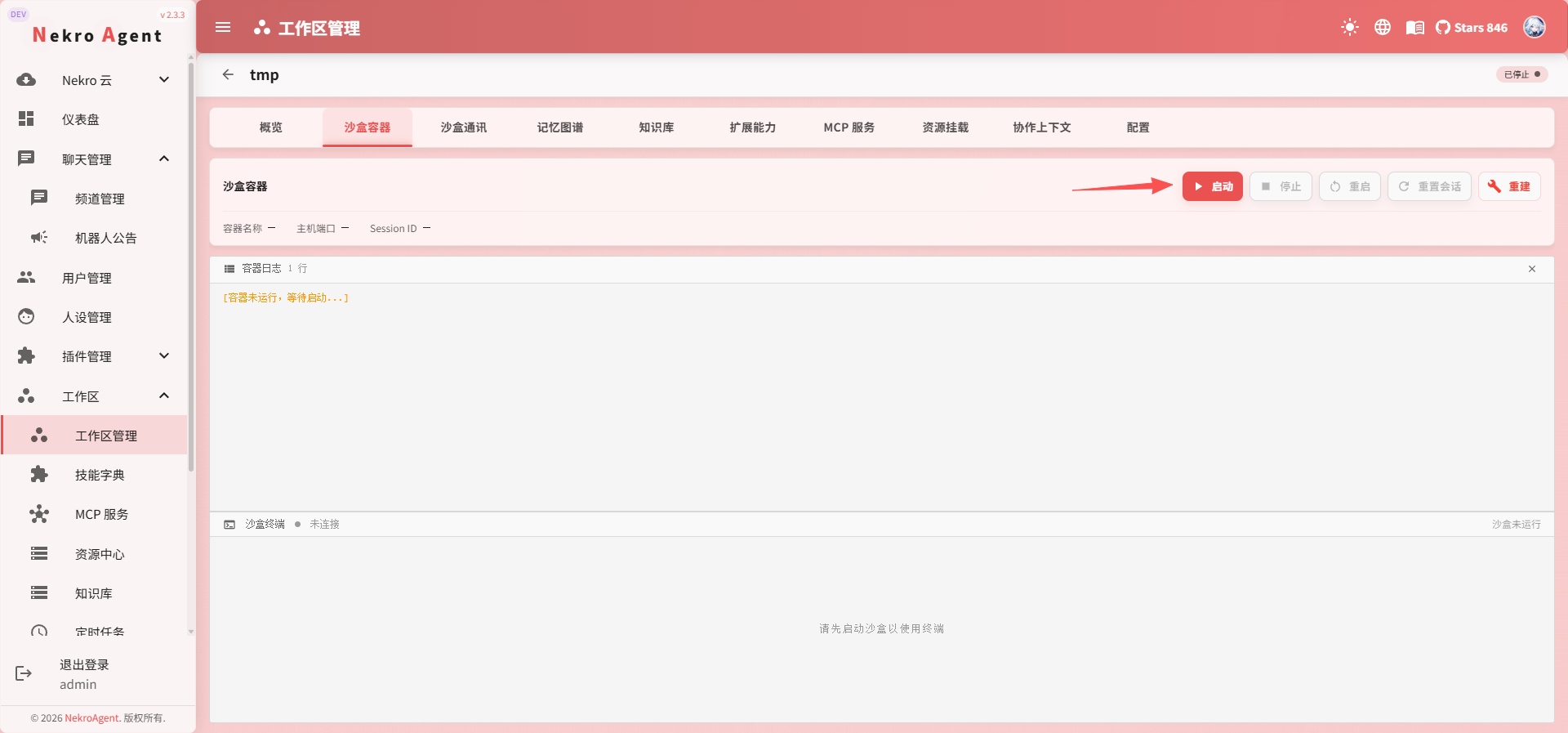
第四步:启动 Claude Code 沙盒
在工作区详情页中启动 Claude Code 沙盒。
首次启动可能需要拉取镜像,按界面提示完成即可。镜像准备好后,沙盒会在几秒内启动完成。
第五步:体验第一个任务
回到绑定的频道,给 AI 一个真实任务试试:
- 「帮我写一个 Python 脚本,统计一段文本中每个词出现的次数」
- 「分析这张图片里的内容」
- 「帮我生成一个本周工作总结的模板」
如果 AI 能正常执行代码并返回结果,说明工作区已经就绪。
试一试更复杂的
工作区的价值在于处理复杂任务。试着给 AI 一个需要多步骤完成的任务,例如「分析这份数据并生成可视化图表」或「整理这些文件并输出一份摘要报告」。
如果遇到问题
主对话正常,但 Claude Code 不工作
99% 是因为没有配置 CC 模型组。回到第三步检查。
沙盒启动失败
检查镜像是否已拉取完成。如果网络受限,可以配置 Docker 镜像加速。
任务和上下文混乱
确认频道绑定到了正确的工作区。不同用途的频道不要共用同一个工作区。
下一步
工作区运行起来后,建议继续探索: