クイックスタート
このガイドでは、5分以内に最初のワークスペースを作成し、Claude Code サンドボックスを起動する手順を説明します。
完了すると、コード実行、ファイル処理、タスクの継続的な実行が可能な AI ワークスペースが手に入ります。
事前準備
- Nekro Agent のデプロイが完了し、WebUI に正常にアクセスできること
- 少なくとも1つのアクティブなチャットチャンネルがあること
- メイン対話モデルグループが設定済みで、AI が正常にチャットできること
ステップ1:ワークスペースの作成
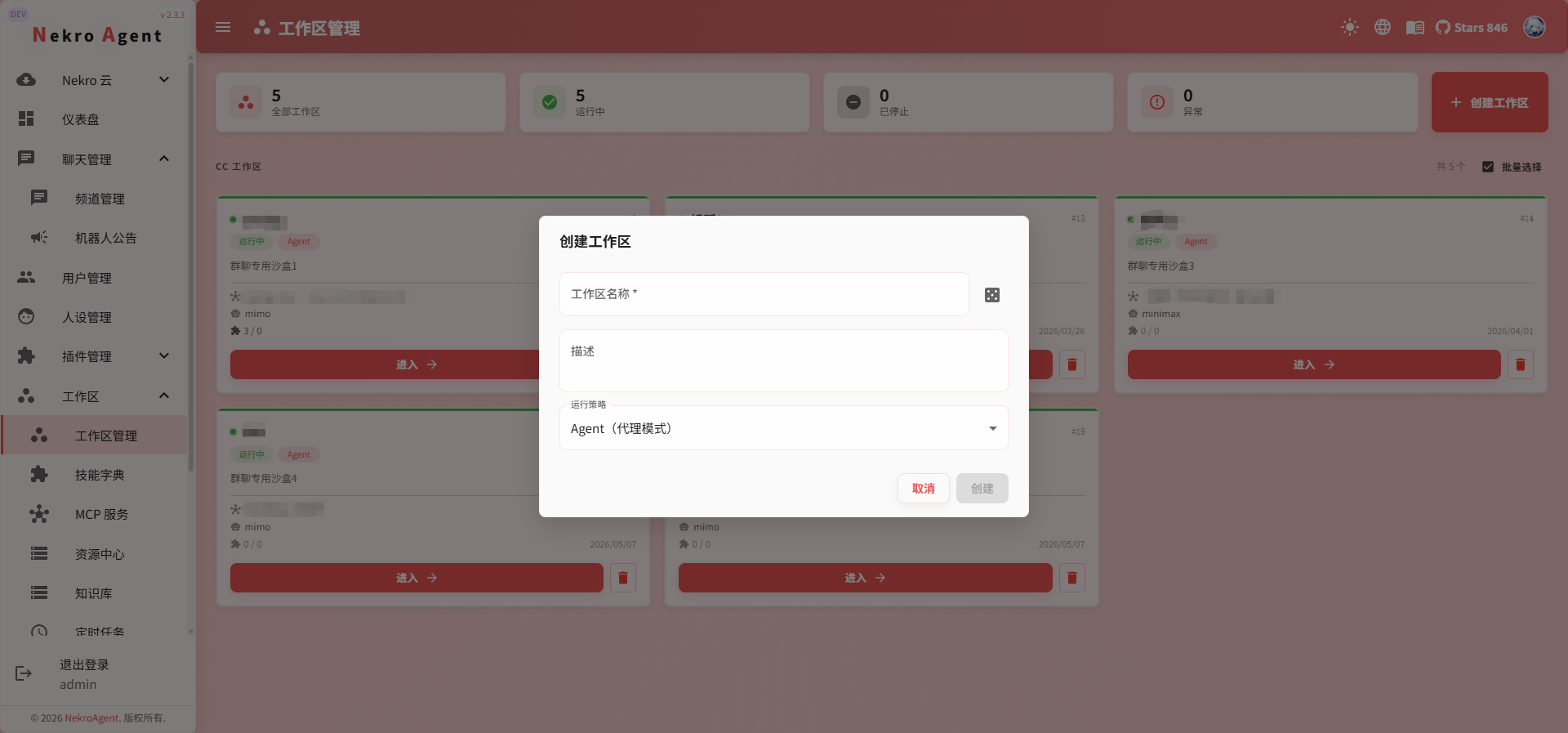
WebUI の「ワークスペース」ページに入り、作成をクリックします。
名前は用途に合わせて付けることをお勧めします。例:データ分析、プロジェクトA、日常アシスタント。
ステップ2:チャンネルのバインド
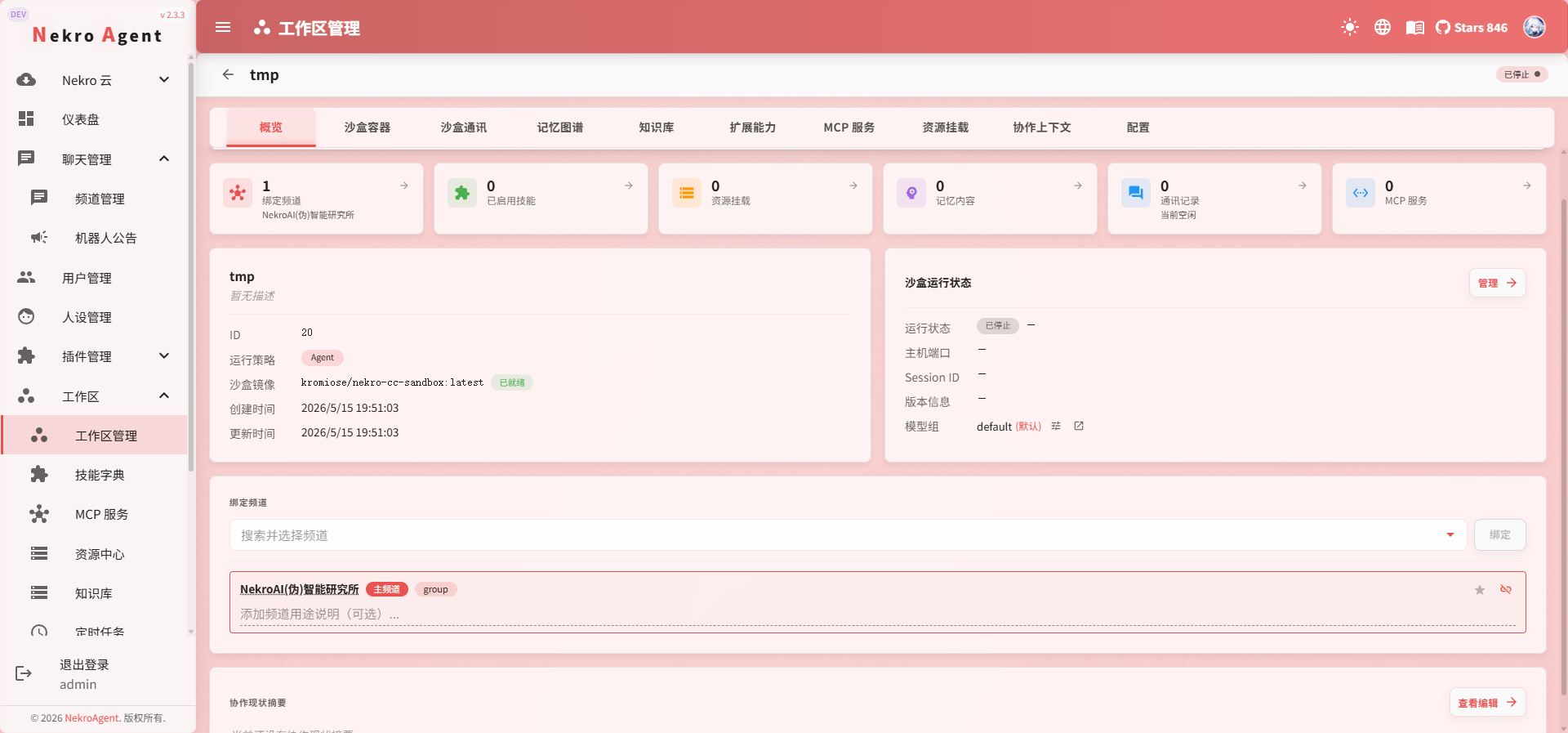
使用するチャンネルをワークスペースにバインドします。バインド後、そのチャンネルの会話とタスクは自動的にワークスペースの設定を使用します。
チャンネルとワークスペースは1対1に対応させ、コンテキストを明確に保つことをお勧めします。
ステップ3:CC モデルグループの設定
重要なステップ
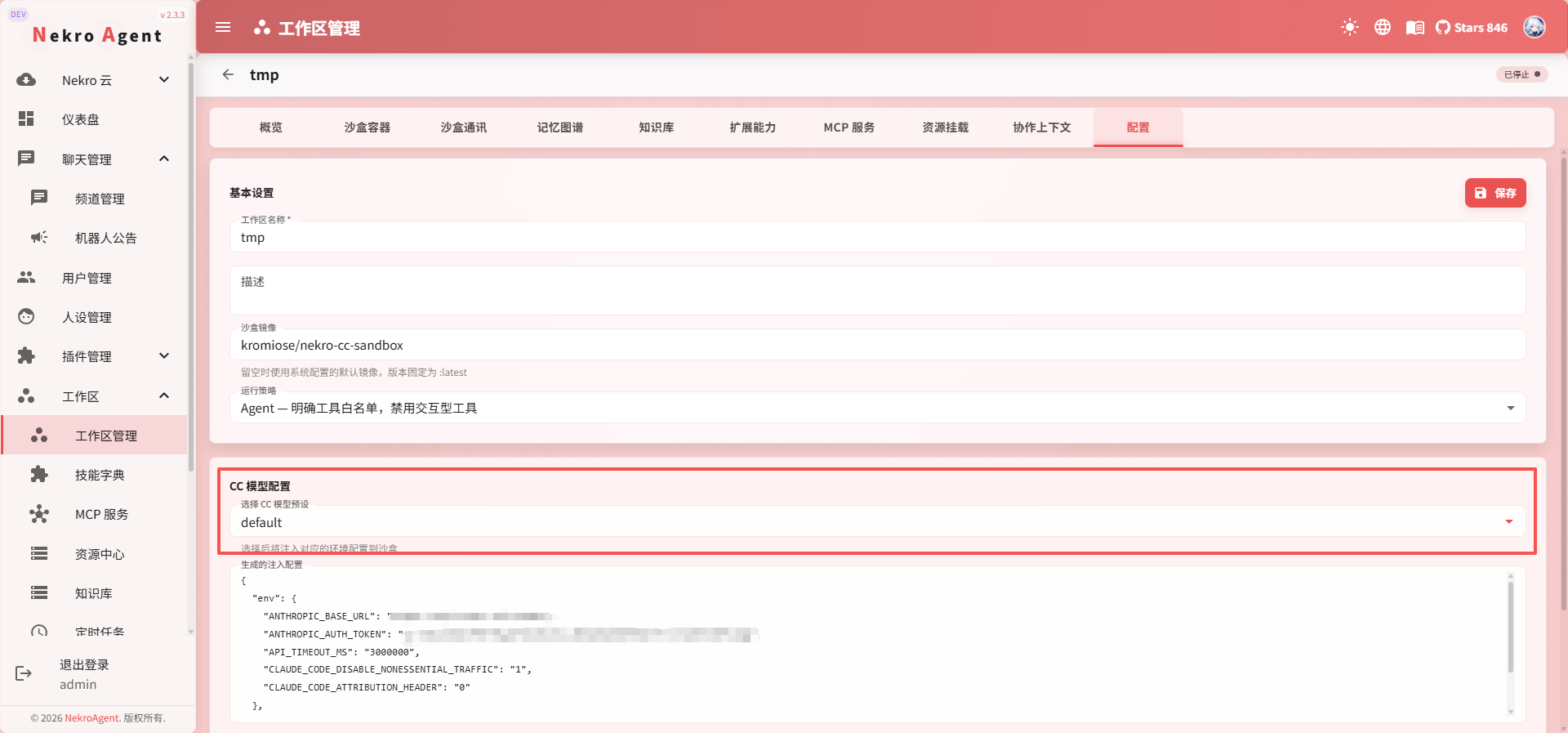
これは最も見落とされやすいステップです。Claude Code サンドボックスは独立した CC モデルグループ を使用し、メイン対話モデルを継承しません。メイン Agent が正常にチャットできる場合でも、ワークスペース内の Claude Code は別途モデルを設定する必要があります。
「システム設定」→「モデル管理」→「CC モデルグループ」で利用可能なモデルを設定し、ワークスペース設定で選択します。
簡単に使い始めるために、NekroAI 中継ステーション の CC モデルグループ設定がデフォルトでプリセットされています。NekroAI 中継ステーション でアカウントを登録し API Key を作成して、CC モデルグループの「API キー」フィールドに入力してください。エンドポイントとモデル名はプリセット値をそのまま使用できます。
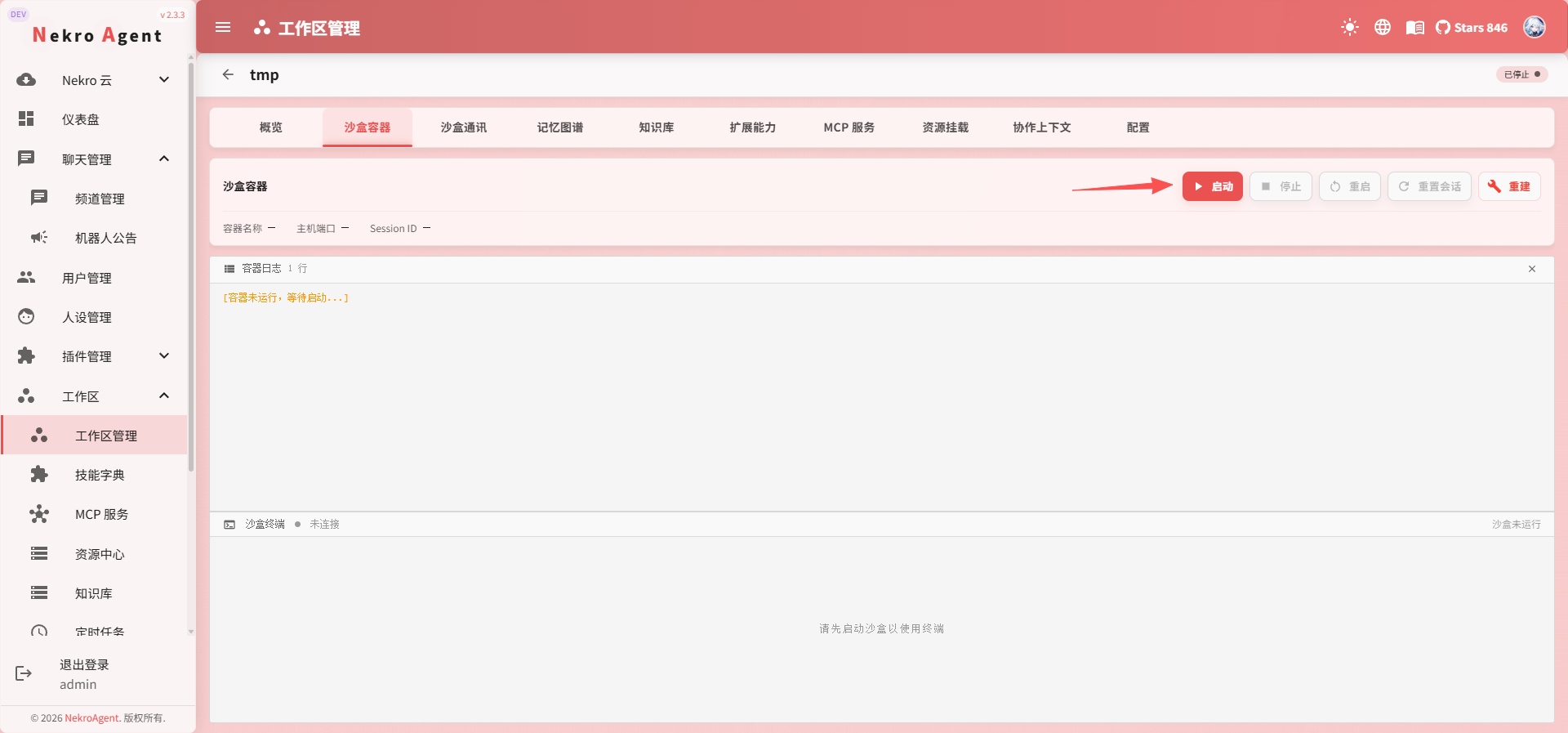
ステップ4:Claude Code サンドボックスの起動
ワークスペース詳細ページで Claude Code サンドボックスを起動します。
初回起動時はイメージのプルが必要になる場合があります。画面の指示に従って完了してください。イメージの準備が整えば、サンドボックスは数秒以内に起動します。
ステップ5:最初のタスクを体験する
バインドしたチャンネルに戻り、AI に実際のタスクを試してみてください:
- 「Python スクリプトを書いて。テキスト中の各単語の出現回数を統計するもの」
- 「この画像の内容を分析して」
- 「今週の業務まとめテンプレートを生成して」
AI が正常にコードを実行して結果を返せば、ワークスペースの準備は完了です。
もっと複雑なタスクを試してみましょう
ワークスペースの価値は複雑なタスクの処理にあります。「このデータを分析して可視化グラフを生成して」や「これらのファイルを整理して要約レポートを出力して」など、複数ステップを要するタスクを試してみてください。
問題が発生した場合
メイン対話は正常だが、Claude Code が動作しない
99%の原因は CC モデルグループが未設定です。ステップ3 に戻って確認してください。
サンドボックスの起動に失敗する
イメージがプル完了しているか確認してください。ネットワーク制限がある場合は、Docker イメージミラーを設定できます。
タスクとコンテキストが混在する
チャンネルが正しいワークスペースにバインドされているか確認してください。異なる用途のチャンネルが同じワークスペースを共用しないようにしてください。
次のステップ
ワークスペースが稼働したら、以下を探索することをお勧めします:
- Claude Code サンドボックス — サンドボックスの全機能を理解
- ナレッジベース — ドキュメントをアップロードして AI をドメインエキスパートに
- メモリシステム — 長期メモリを有効化し、AI を使うほど便利に
- MCP サービス管理 — 外部ツールを接続して機能を拡張
- リソースセンター — サーバー、データベース、トークンなどの再利用可能なリソースを管理
- ワークスペースタイマー — 自動化タスクを設定